Formulaires de liste
Mis à jour le Mar 4, 2024 7 minutes de lectureIntroduction
La majorité des modules de MaGarderie Plus donnent d'abord accès aux formulaires de listes de données. Par exemple, lorsque vous entrez dans le module de gestion des fiches des enfants, vous verrez en premier lieu la liste des enfants.
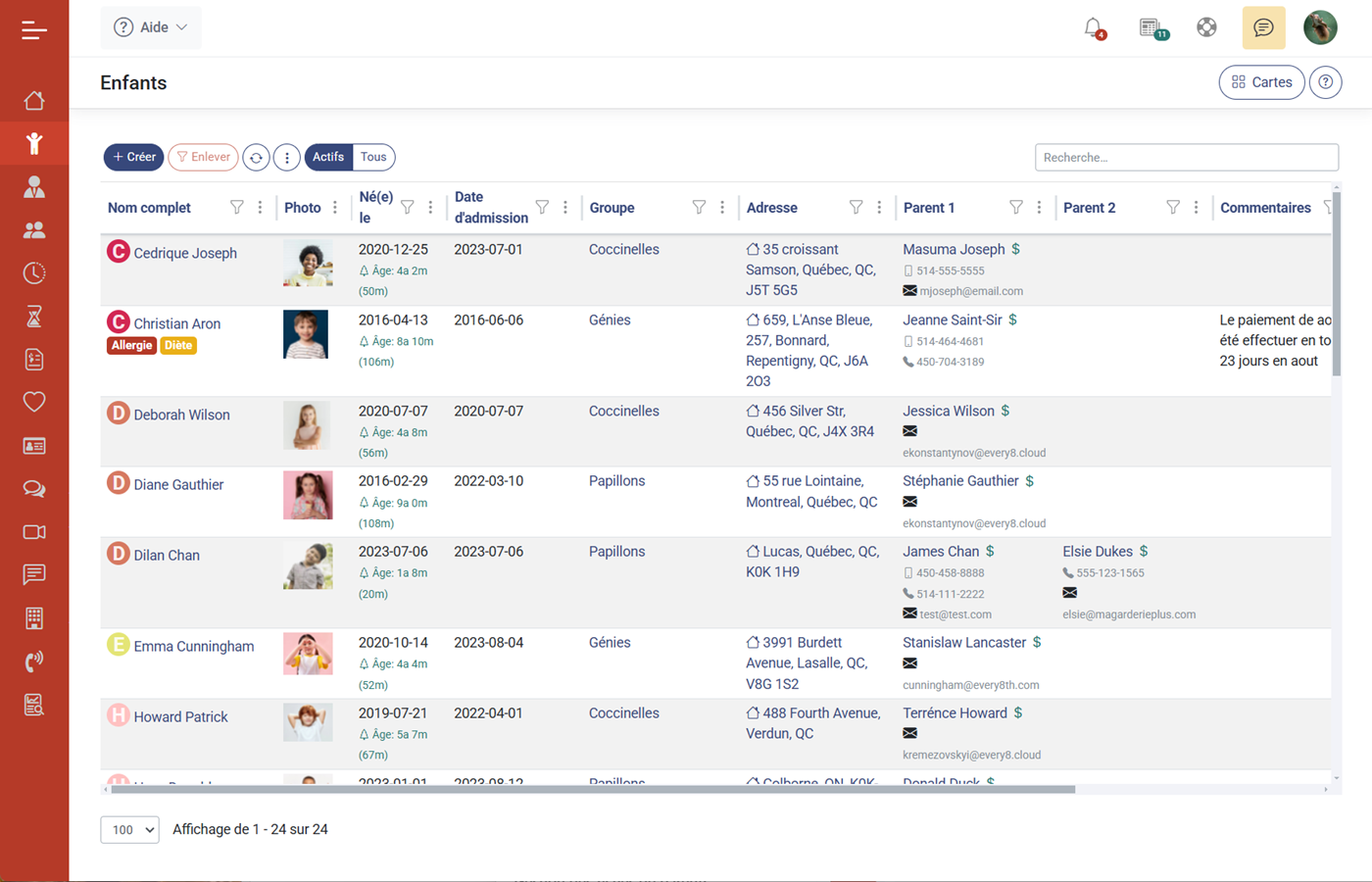
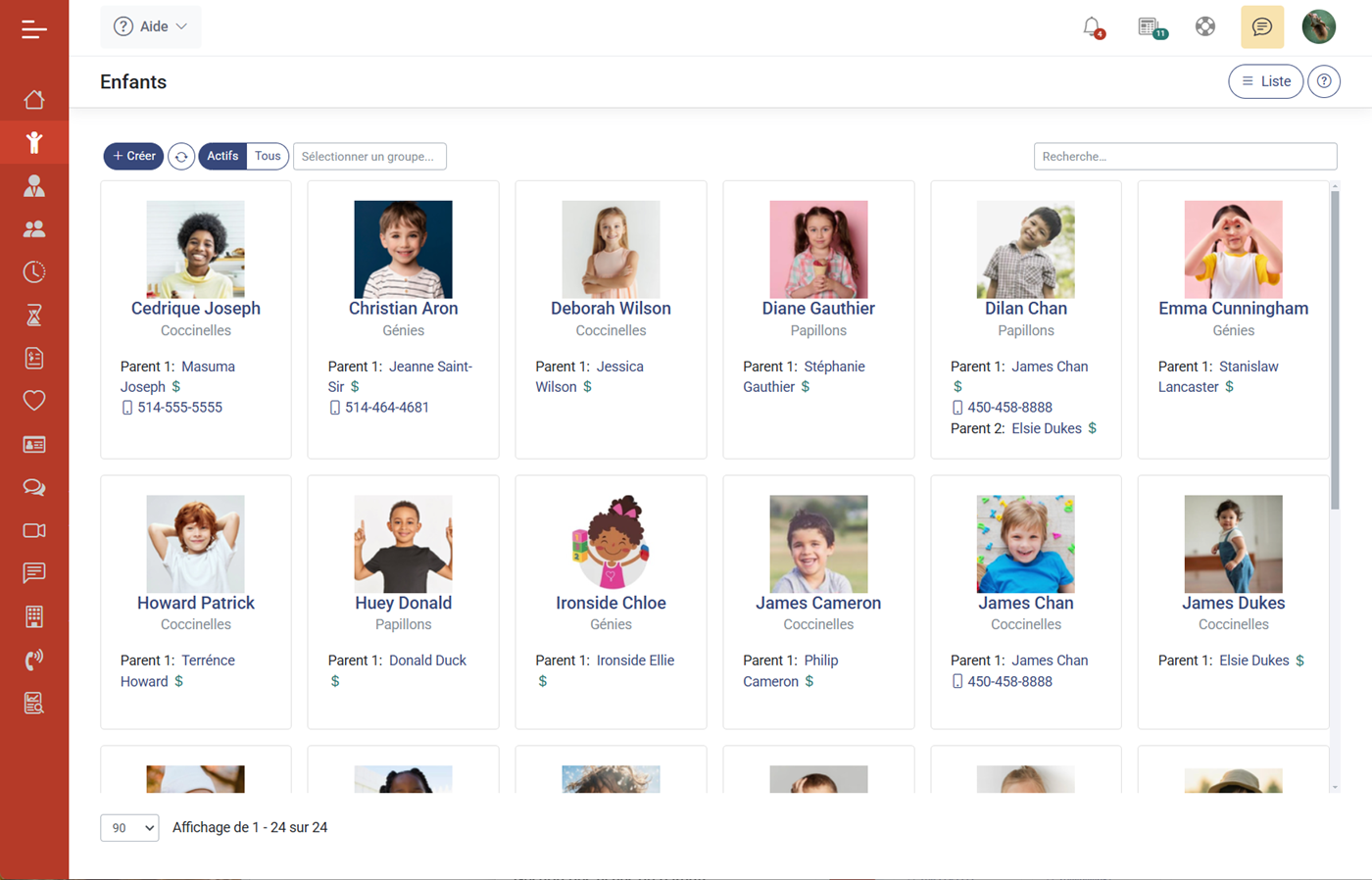
Le formulaire de liste se présente sous forme de tableau de données. L'ensemble des colonnes dépend du contenu de la liste. Parfois, le formulaire de liste peut s'afficher sous forme de cartes, mais dans la plupart des cas, le format d'affichage est celui d'un tableau.
Tri des données
Le tableau du formulaire de liste est composé de colonnes de données. En cliquant sur l'en-tête d'une colonne, vous pouvez trier le tableau en fonction du contenu de cette colonne. Un clic répété sur l'en-tête de la colonne inverse l'ordre de tri.
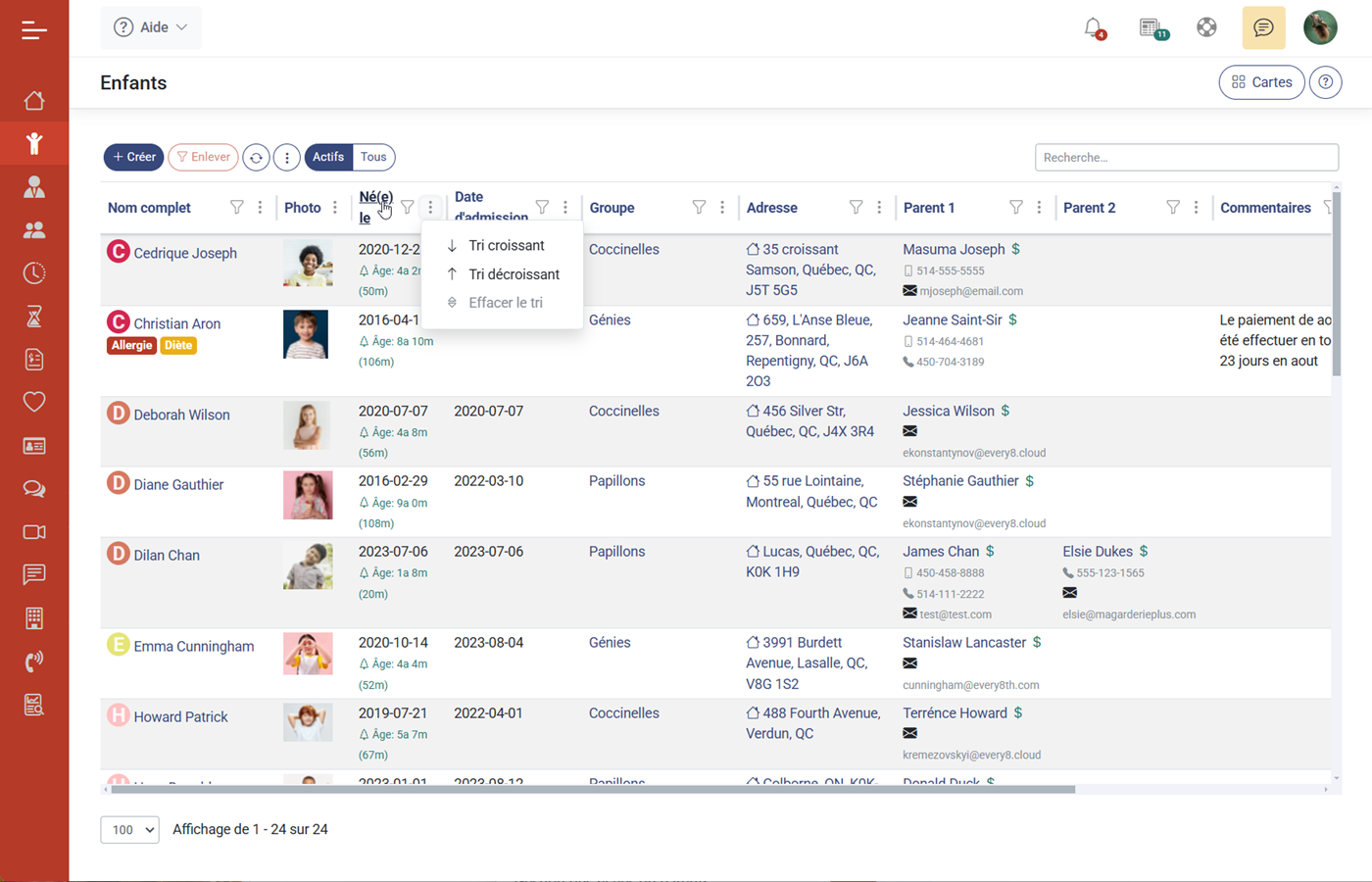
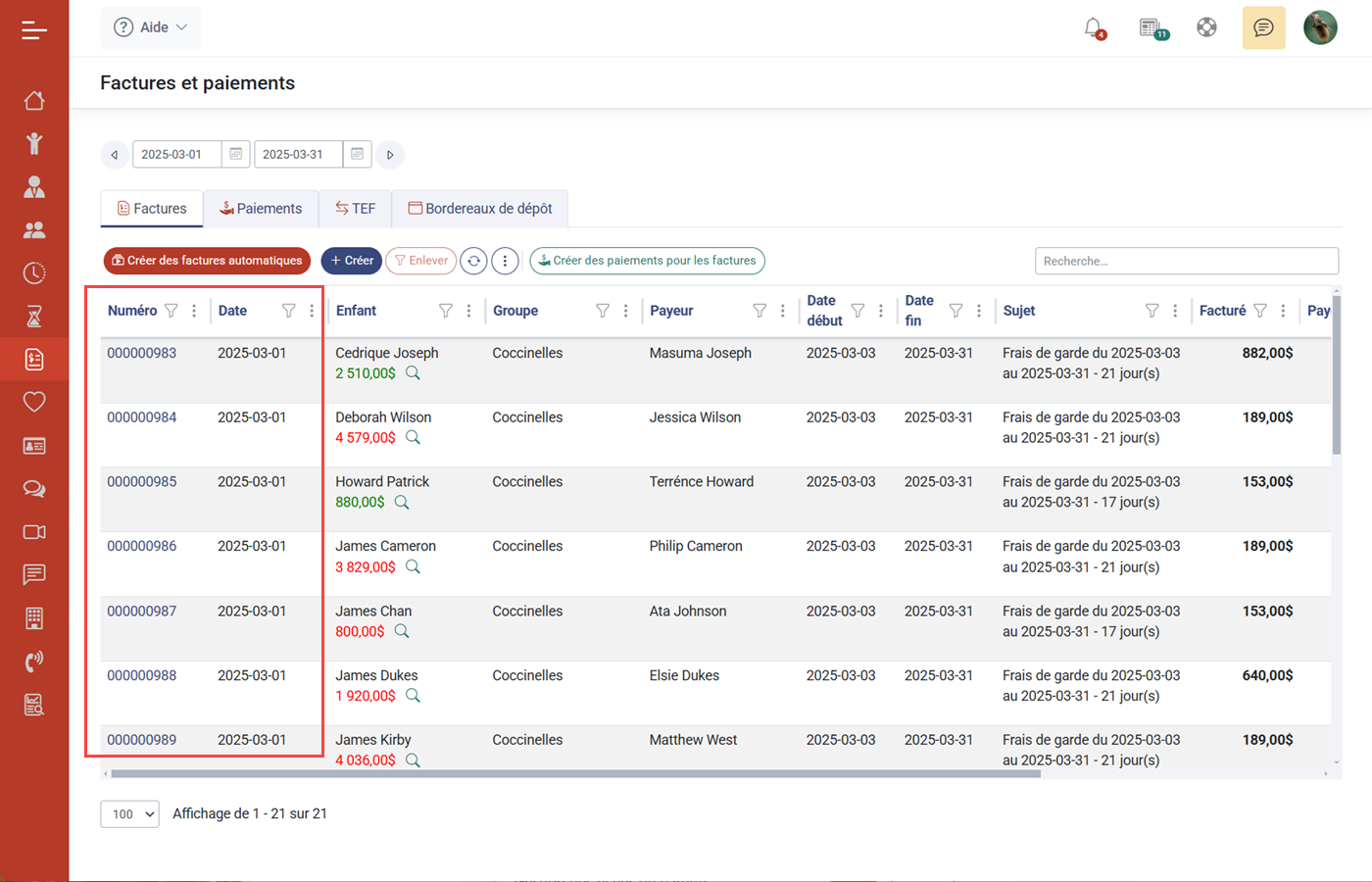
Si le tableau de données contient une colonne de date ou numéro de transaction, alors, sauf exception, à l'ouverture du formulaire de liste, les données seront triées par cette colonne, affichant d'abord les objets les plus récents.
Recherche de données
Les tableaux de données offrent généralement deux types de recherche : la recherche rapide et les filtres par colonnes.
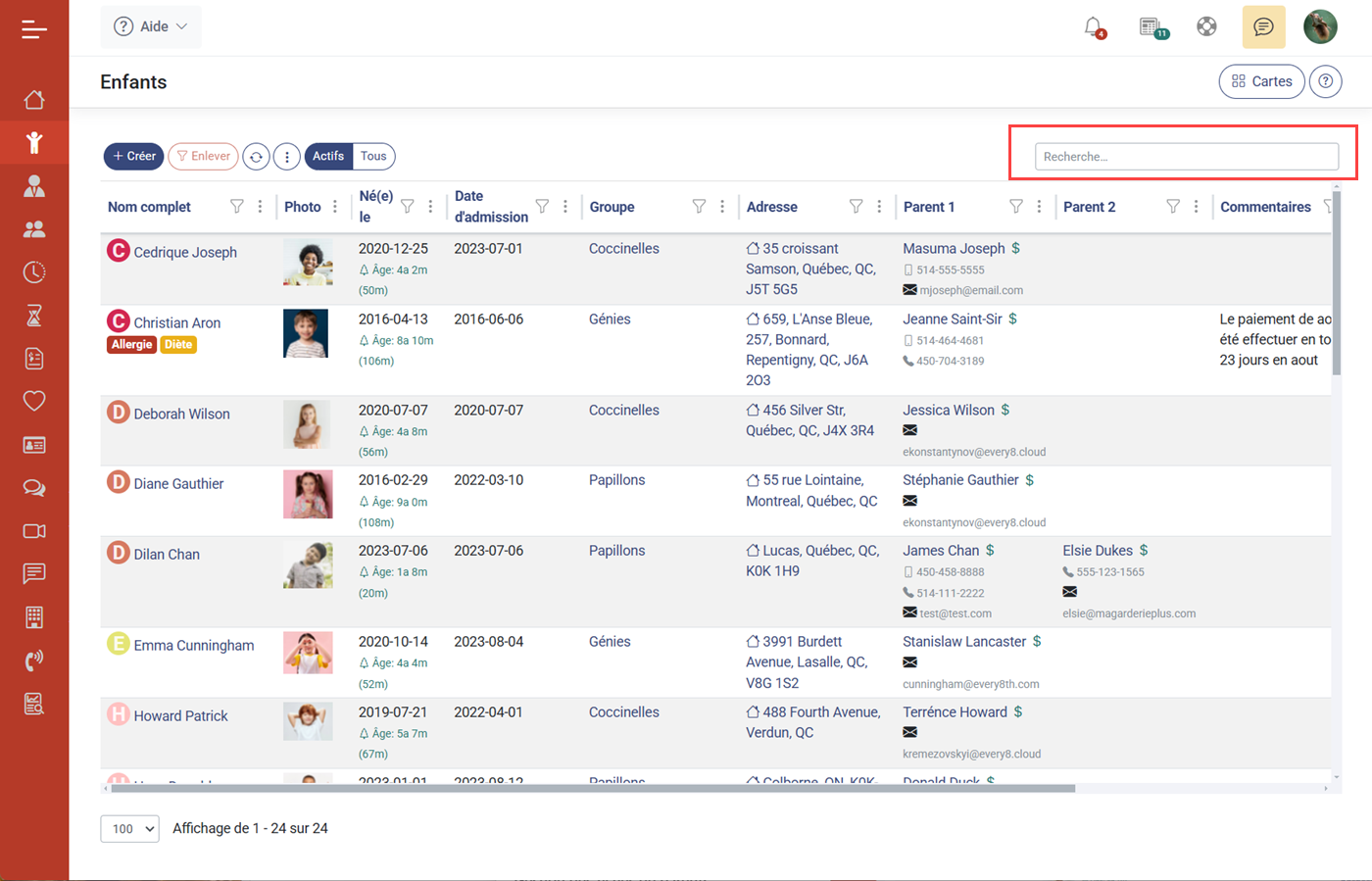
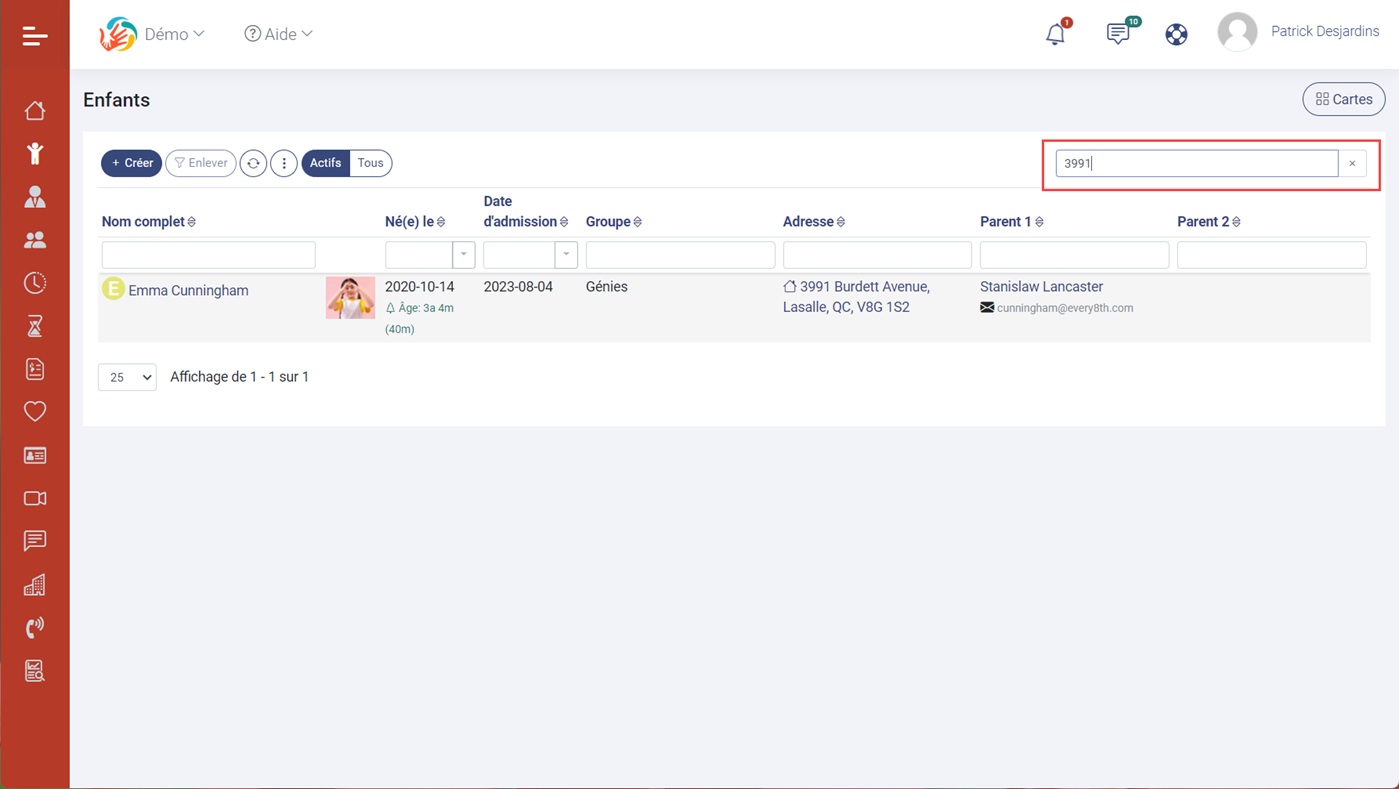
Le champ de la recherche rapide se trouve au-dessus du tableau de données, sur la droite. Ce mécanisme permet de rechercher des données dans toutes les colonnes visibles de la liste par leur représentation textuelle.
Filtres des colonnes
Pour configurer les filtres des colonnes, utilisez le bouton de filtre situé dans l'en-tête de la colonne sur laquelle vous souhaitez appliquer un filtre.
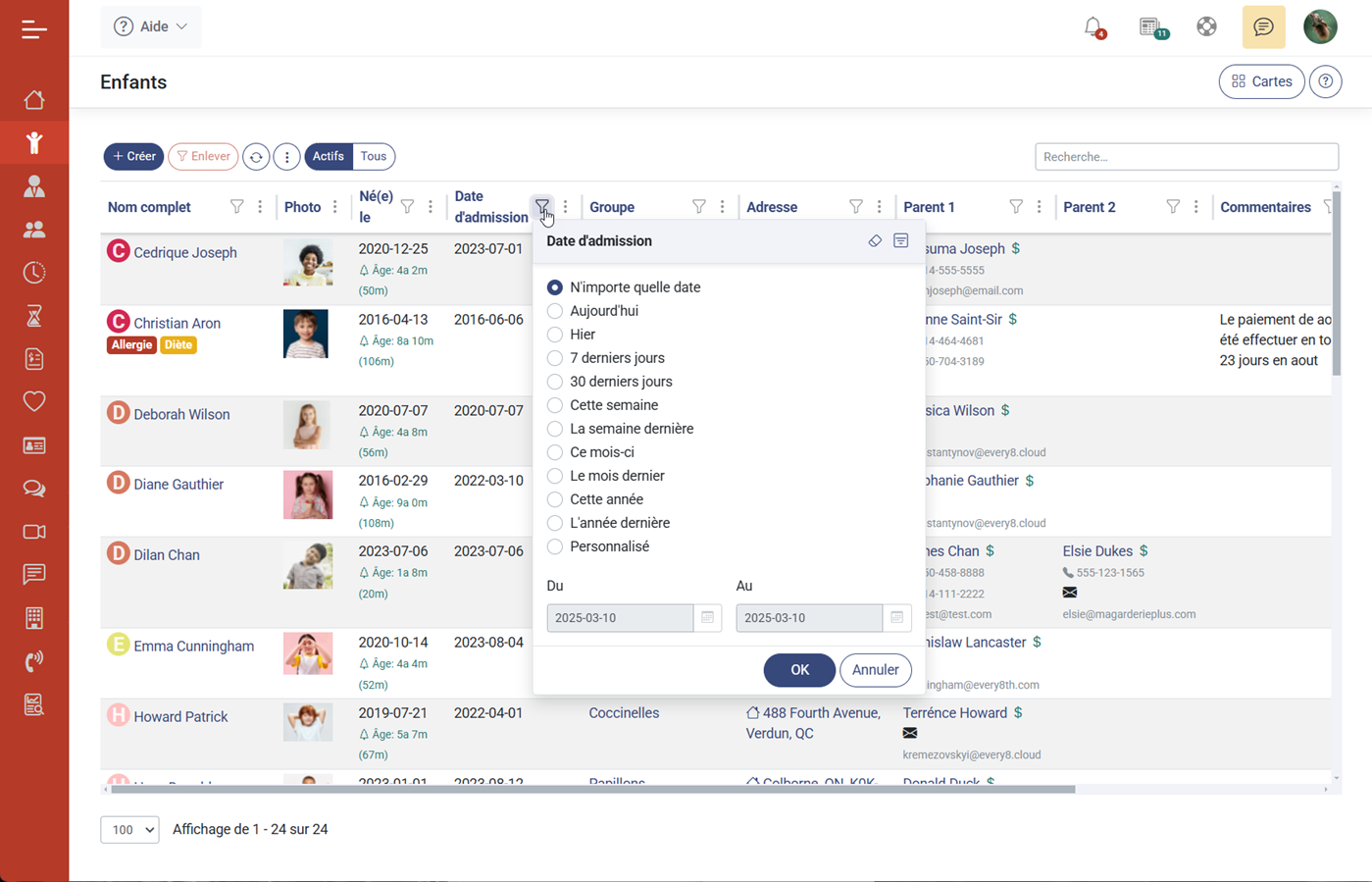
Selon le type de données dans la colonne, le formulaire de configuration du filtre sera différent (date, nombre, liste). Pour chaque type de données, il existe deux types de filtres : rapide et avancé.
- Le filtre rapide permet d'appliquer les méthodes de filtrage les plus couramment utilisées avec un minimum de clics.
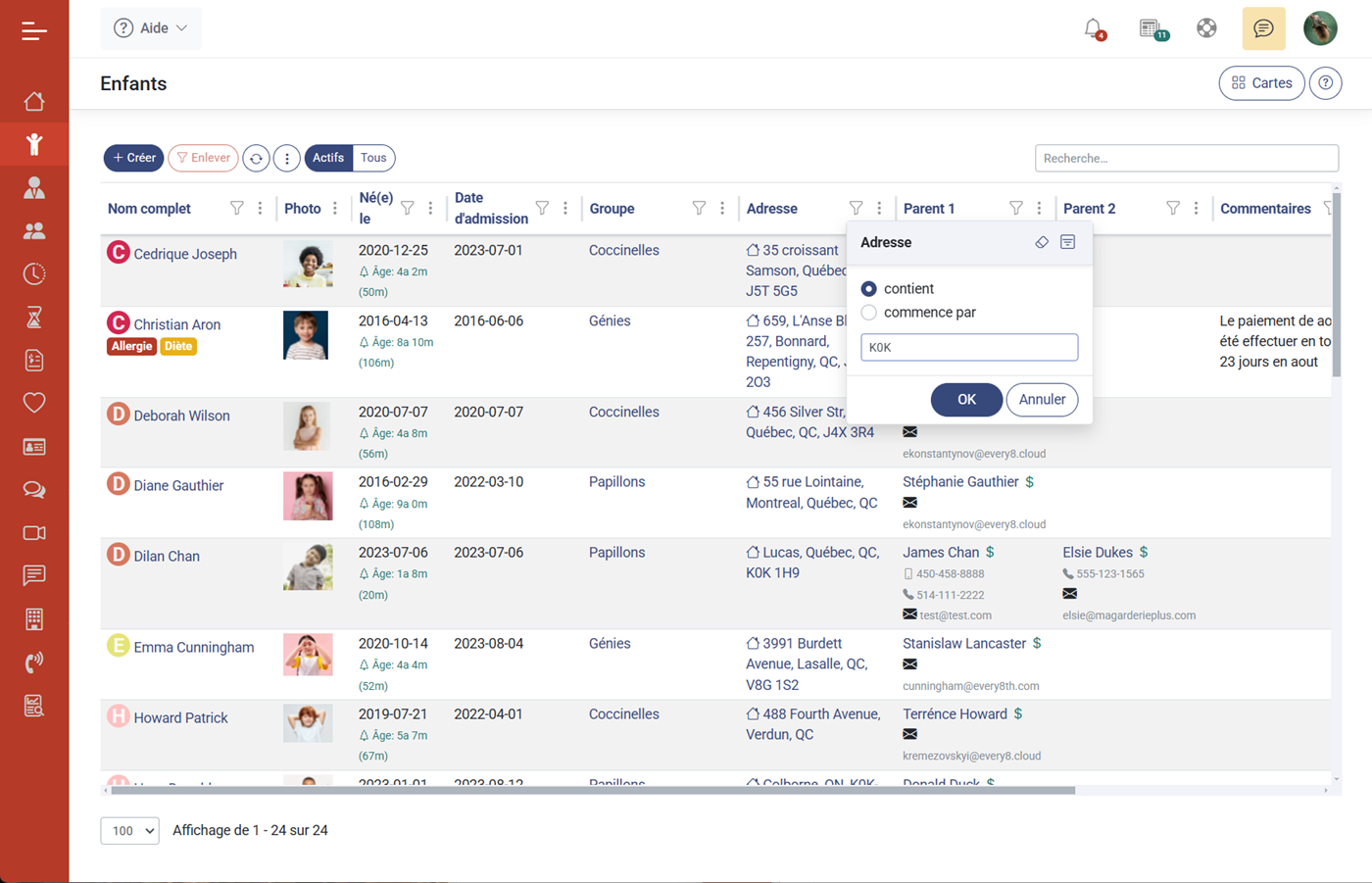
Par exemple, pour le champ "Adresse", le type de filtre le plus souvent utilisé est la sous-chaîne. Autrement dit, si la valeur du filtre est contenue dans une ligne, celle-ci sera affichée. Ainsi, vous pouvez filtrer à la fois par ville et par code postal.
Un autre type de filtre couramment utilisé pour les chaînes de caractères est la recherche par début de ligne (Commence par).
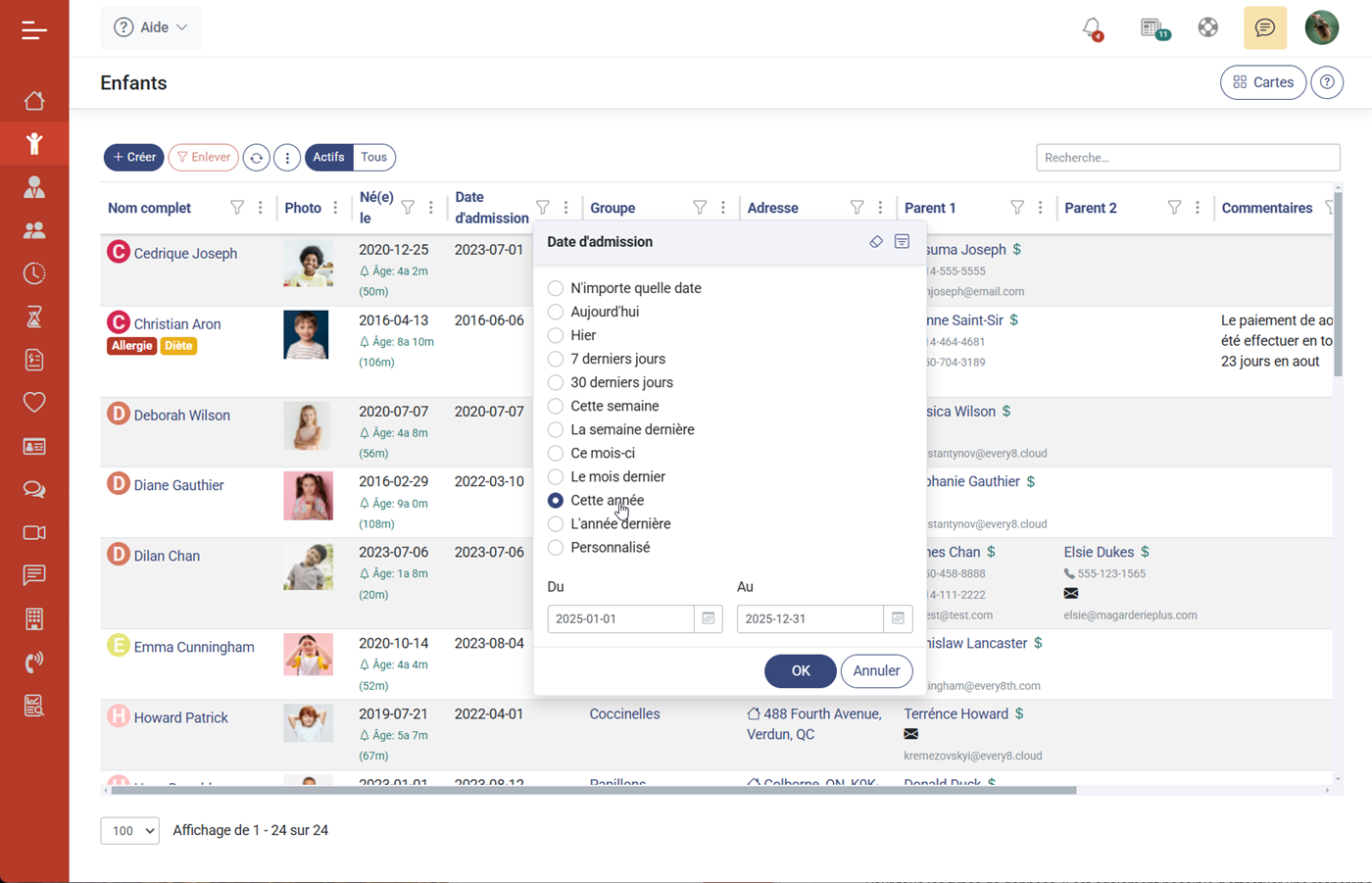
- Pour les champs contenant des dates, l'assistant de filtre propose les périodes les plus couramment utilisées.
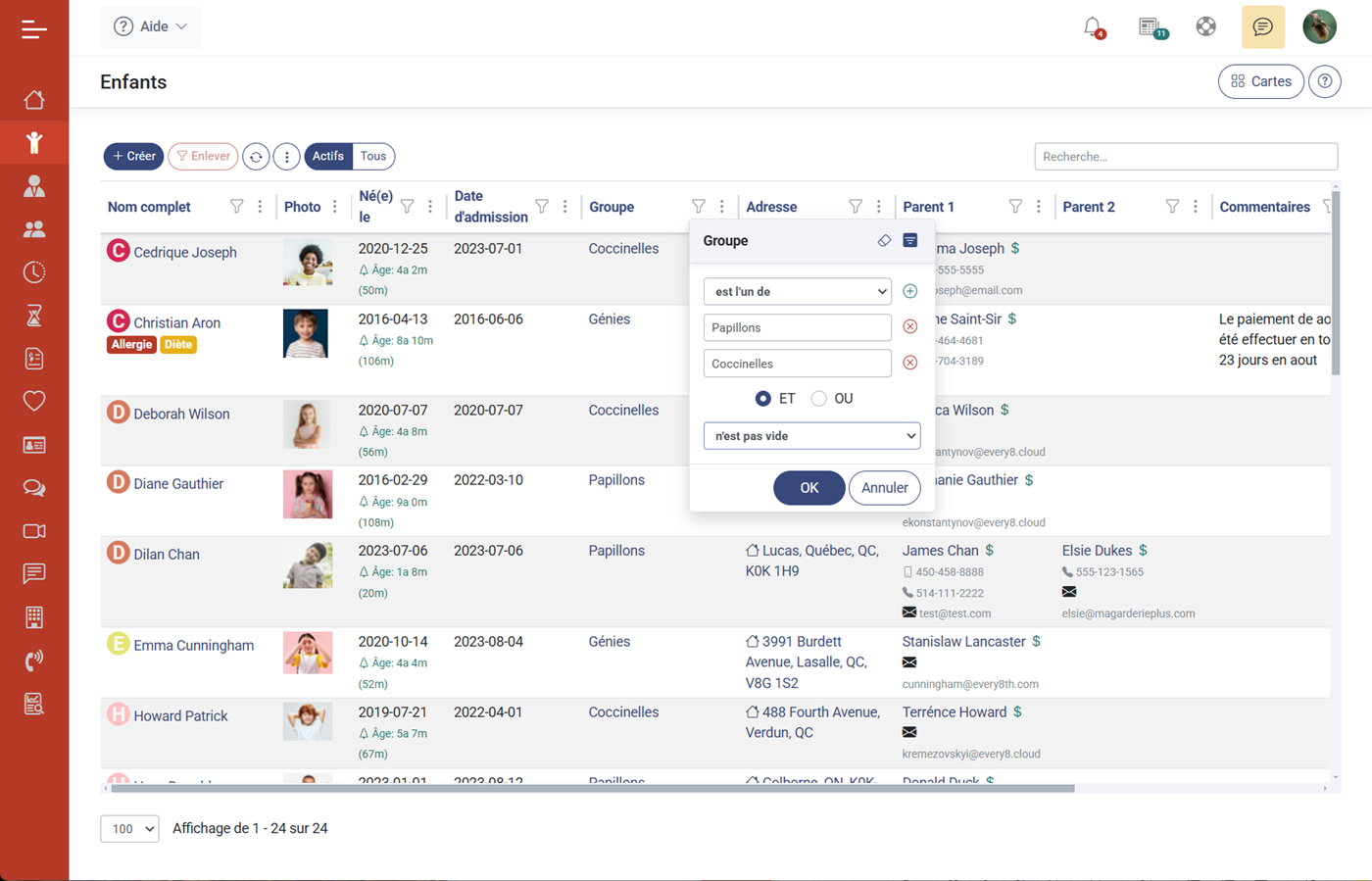
- Pour tous les types de données, il est également possible d'effectuer une recherche avancée. Ce mode de recherche vous permet de filtrer par plusieurs valeurs et de créer des filtres plus complexes avec des conditions ET/OU. Nous n'allons pas décrire tous les types de filtres avancés, car ils sont assez intuitifs.
Visibilité et ordre des colonnes
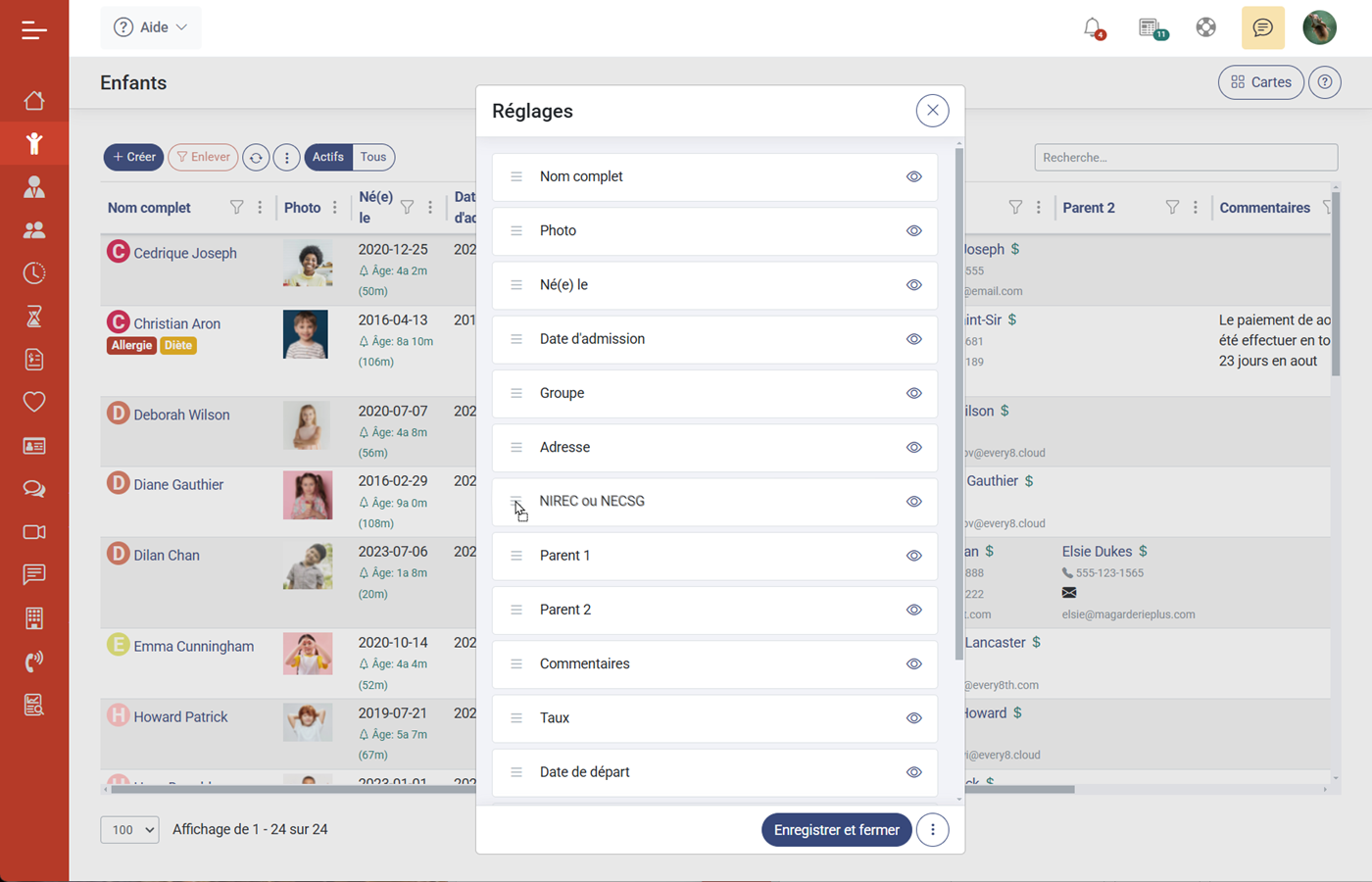
Pour configurer la visibilité et l'ordre des colonnes, utilisez le bouton de configuration dans le tableau de données.
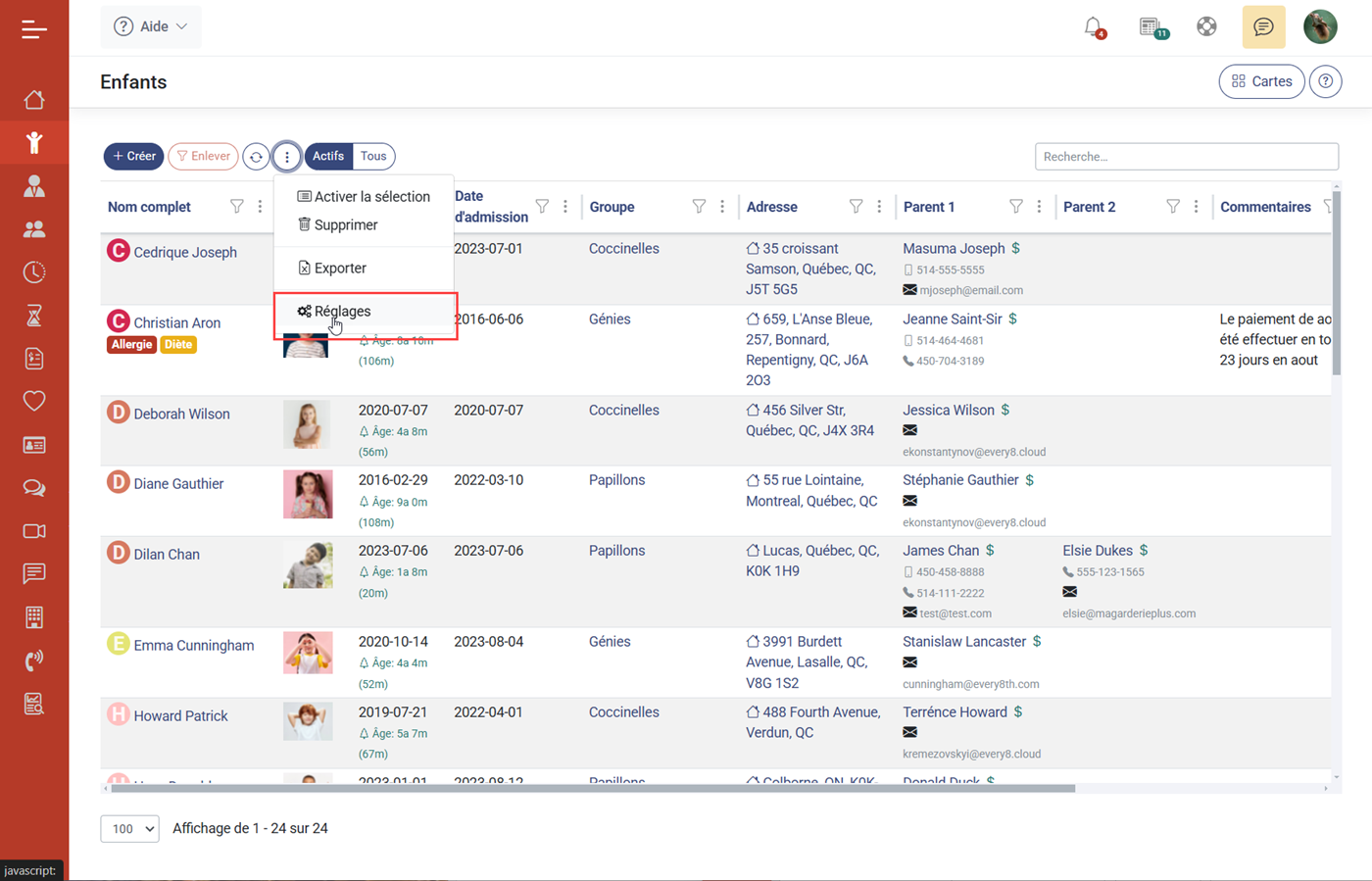
Par exemple, la liste des enfants contient plus de colonnes que celles affichées lors de l'ouverture.
Dans cette interface, vous pouvez configurer à la fois la visibilité et l'ordre des colonnes. Lors de la réouverture de la liste, ces paramètres seront appliqués automatiquement.
Pagination et taille de la page
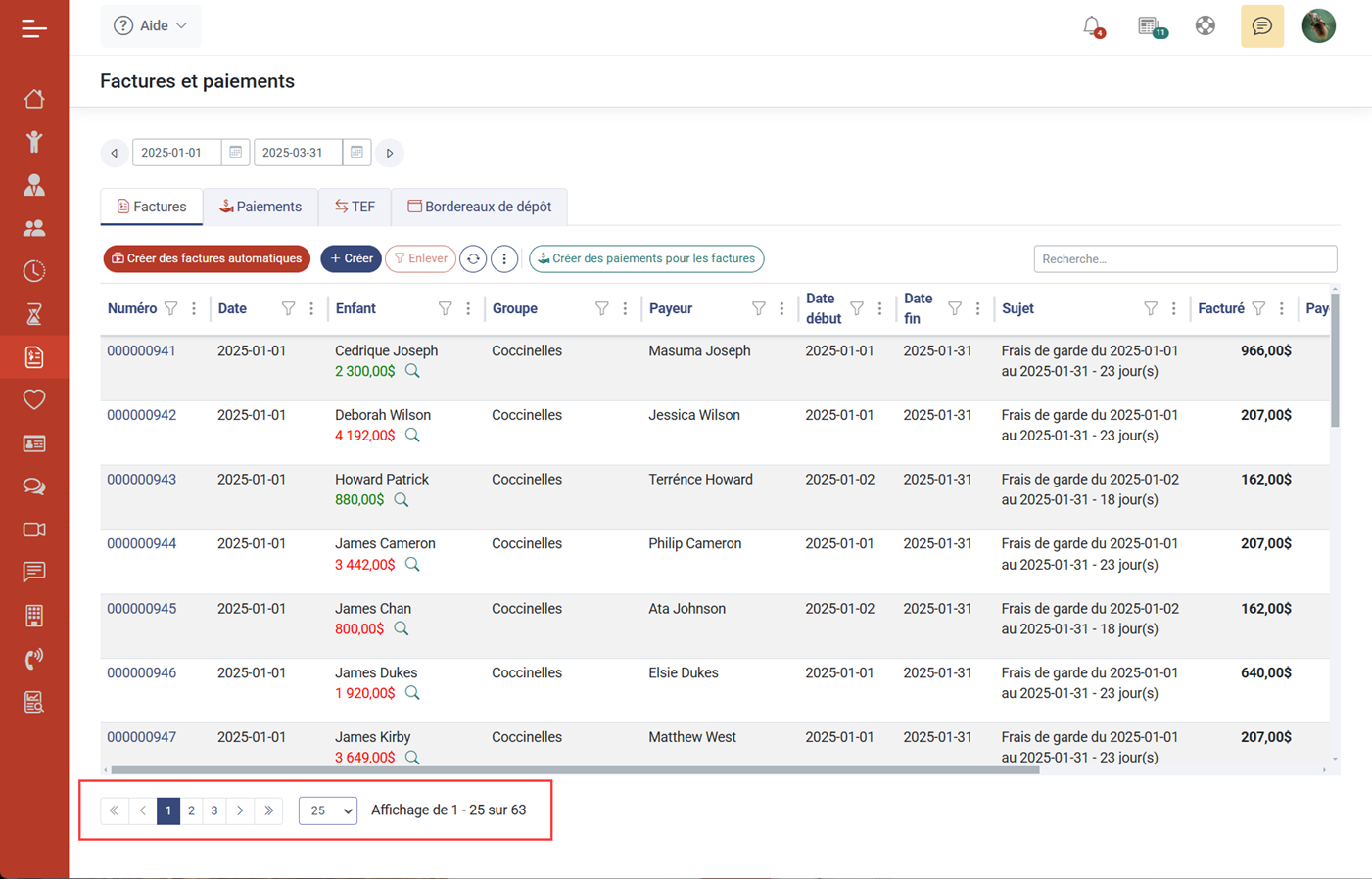
Pour un affichage confortable et rapide des données, seulement une page de données est affichée dans les formulaires de liste. La navigation entre les pages et la taille de la page affichée sont configurables dans le champ situé juste sous la table.
Barre d'outils de liste
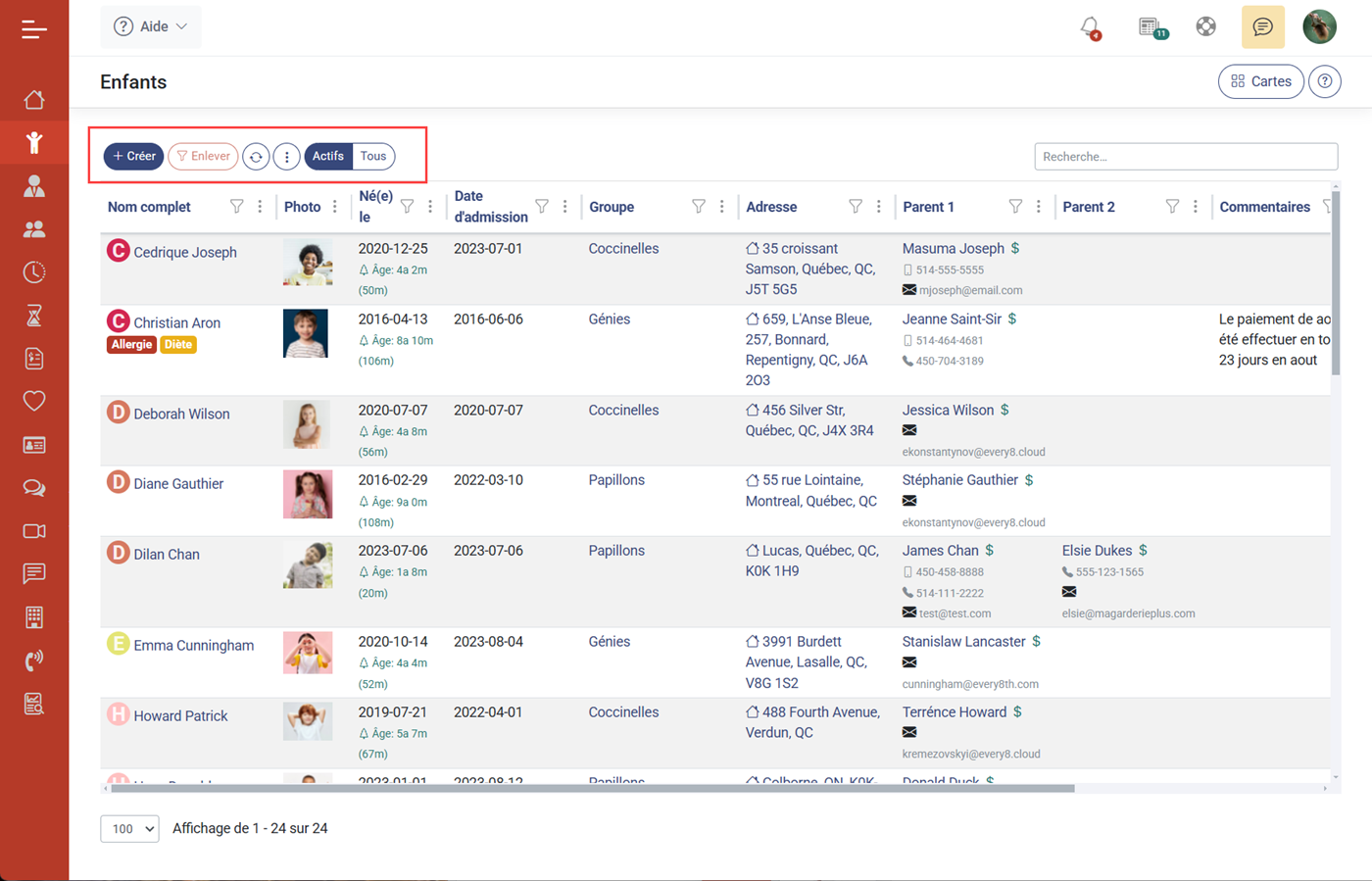
La barre d'outils est située au-dessus de la table des données. Elle offre généralement accès aux fonctions standard suivantes (selon les droits de l'utilisateur, certaines fonctions peuvent être indisponibles) :
1. Création d'un objet de données. Lorsque vous cliquez sur le bouton de création, un formulaire pour un nouvel objet de données s'ouvre.
2. Réinitialisation du filtre par colonnes. En appuyant sur ce bouton, tous les champs des filtres appliqués aux colonnes du tableau sont effacés.
3. Actualisation des données. Cliquer sur ce bouton permet de relire la liste des données depuis la base de données.
4. Fonctions supplémentaires : sélection et suppression en masse. Parfois, certaines listes de données offrent la possibilité de sélectionner et de supprimer des objets en masse.
5. Fonctions supplémentaires : exportation. En cliquant sur ce bouton, la liste actuelle est exportée dans un fichier au format Excel.
Selon leur objectif, les formulaires de liste peuvent être enrichis par diverses commandes supplémentaires. Par exemple, le formulaire de liste des fiches enfants offre un accès à un filtre rapide, permettant d'afficher soit les fiches actives, soit toutes les fiches.
Barre d'outils des objets de données
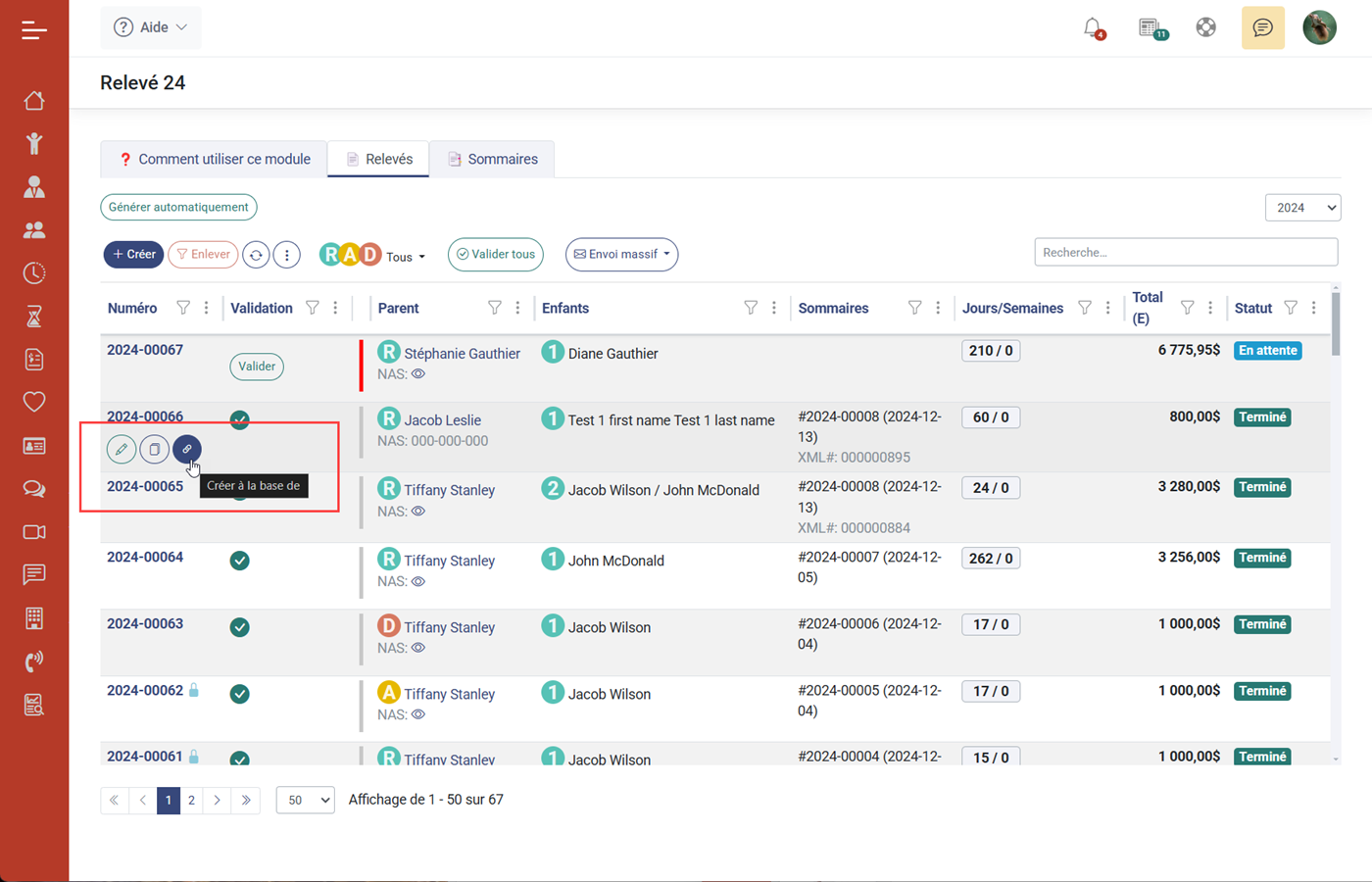
La barre d'outils des objets de données apparaît lorsque le curseur est survolé sur une ligne de données.
Elle se compose de trois fonctions :
1. Ouverture du formulaire d'objet de données. En cliquant sur ce bouton, le formulaire de l'objet de données s'ouvre, par exemple la fiche d'un enfant ou la transaction d'une facture.
2. Copie de l'objet de données. Lorsque vous cliquez sur ce bouton, un formulaire pour un nouvel objet de données s'ouvre, avec la copie simultanée des données de l'objet de données original.
3. Suppression de l'objet de données. En cliquant sur ce bouton, une tentative de suppression de l'objet de données est effectuée. Avant la suppression, le programme vérifie l'existence de liens vers l'objet à supprimer (la possibilité de suppression) et, en l'absence de liens, procède à la suppression de l'objet de données. Si des liens existent, le programme affiche un message indiquant l'impossibilité de supprimer l'objet de données actuel.
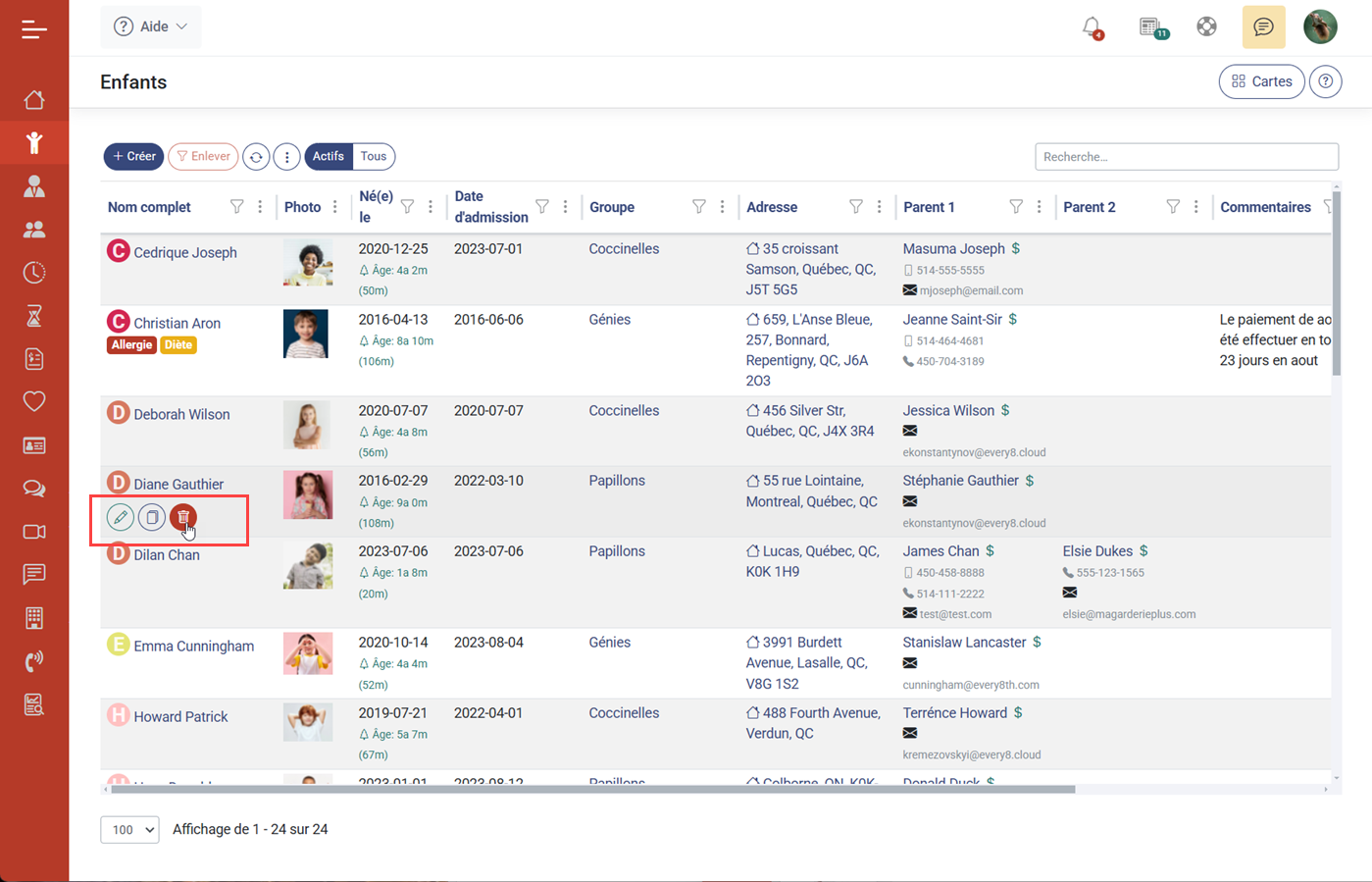
La barre d'outils des objets de données, selon les fonctionnalités des listes, peut être étendue avec des fonctions supplémentaires. En passant la souris sur un bouton de la barre d'outils, vous pouvez toujours connaître sa fonction grâce à une infobulle.