Formulaires des objets de données
Mis à jour le Mar 4, 2024 4 minutes de lectureIntroduction
Les formulaires d'objets de données offrent un accès direct aux données des objets concernés (fiche d'un enfant, transaction d'une facture, etc.). L'accès aux formulaires d'objet se fait habituellement via le formulaire de liste, soit en créant un nouvel objet via le bouton de création, soit en copiant ou en ouvrant le formulaire d'un objet de données existant. Pour faciliter la compréhension, vous pouvez considérer le formulaire d'objet de données comme un fichier sur lequel vous travaillez actuellement.
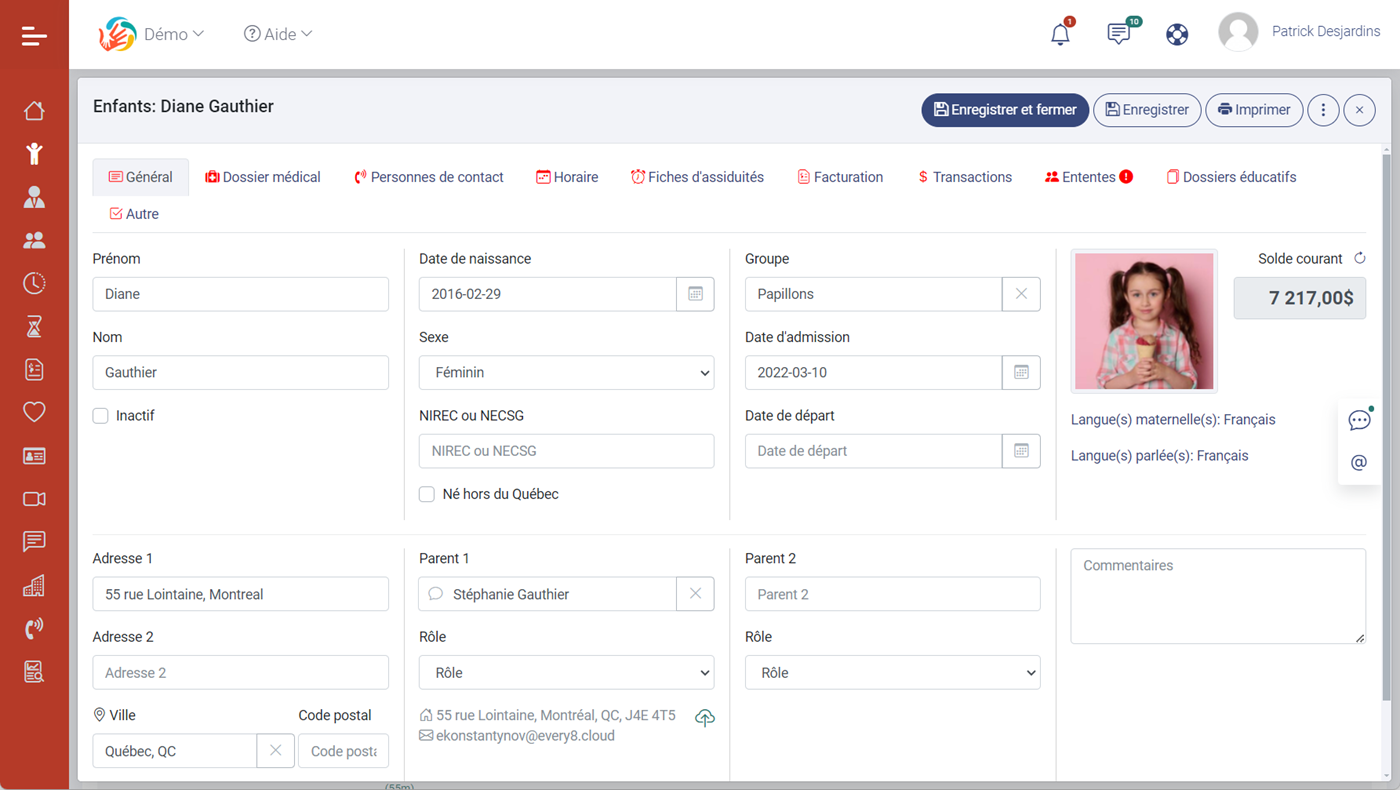
Il en découle que si vous souhaitez que vos modifications soient sauvegardées, vous devez fermer le formulaire de l'objet de manière appropriée, en utilisant les commandes qui impliquent l’enregistrement des données. Vous pouvez également fermer le formulaire sans sauvegarder les modifications si vous n'êtes pas sûr que les modifications étaient correctes.
Barre d'outils du formulaire d'objet de données
Poursuivant l'analogie avec un fichier, comme pour tout fichier en cours d'édition, le formulaire d'objet dispose d'une barre d'outils avec des fonctions principales.
Selon le type et la taille du formulaire, la barre d'outils peut se trouver en bas ou en haut du formulaire. Son contenu varie également selon le mode d'édition de l'objet de données actuel et l'accès de l'utilisateur à cet objet.
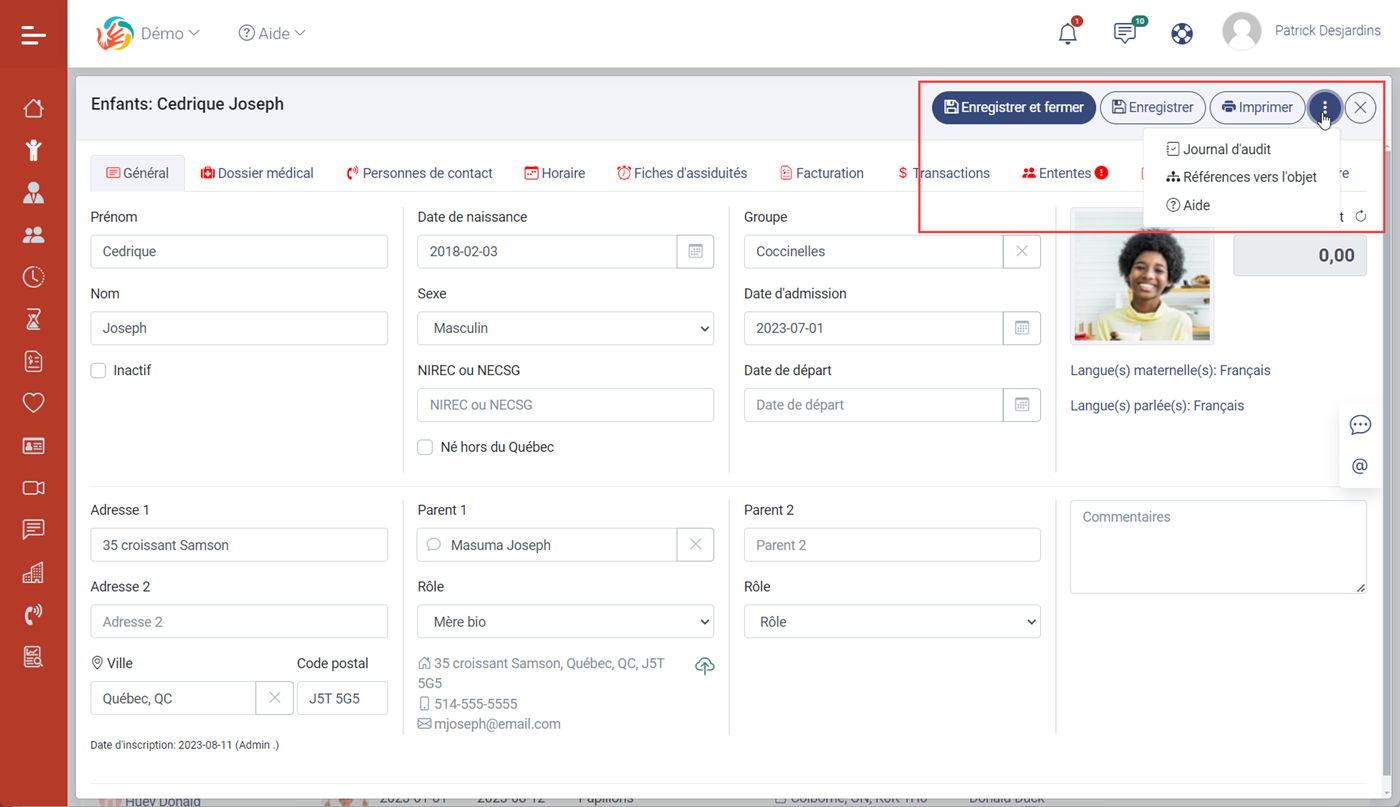
Fonctions standard de la barre d'outils standard du formulaire d'objet :
1. Enregistrer et fermer. Cette fonction permet d'enregistrer toutes les modifications apportées à l'objet de données et de fermer le formulaire de l'objet. Avant la fermeture du formulaire, une validation des données sera effectuée et, si la validation échoue, le formulaire ne se fermera pas. Une notification correspondante sera affichée à l'utilisateur.
2. Enregistrer. Cette fonction permet de sauvegarder l'objet sans fermer le formulaire de l'objet de données. Elle est recommandée si vous prévoyez de rester en mode édition de l'objet de données après l'avoir sauvegardé.
3. Fonctions supplémentaires : Liens vers l'objet. Cette fonction offre une liste d'objets de données faisant référence à cet objet de données. Cela peut être très utile lors de la tentative de suppression d'un objet pour comprendre les raisons pour lesquelles l'objet ne peut être supprimé.
4. Fonctions supplémentaires : Journal d'audit. Cette fonction donne accès à un historique des événements de modification de l'objet. Le journal d'audit permet toujours de vérifier qui a accédé aux données et quand.
5. Fermer. Le bouton de fermeture permet de fermer le formulaire de l'objet de données actuel.
La barre d'outils du formulaire d'objet de données peut également être étendue avec des fonctions supplémentaires. L'exemple le plus courant de ce type d'extension est la fonction d'impression. Selon le type d'objet, le nombre et l'ensemble des formulaires imprimables peuvent varier.
Peuvent plusieurs utilisateurs éditer le même objet de données en même temps ?
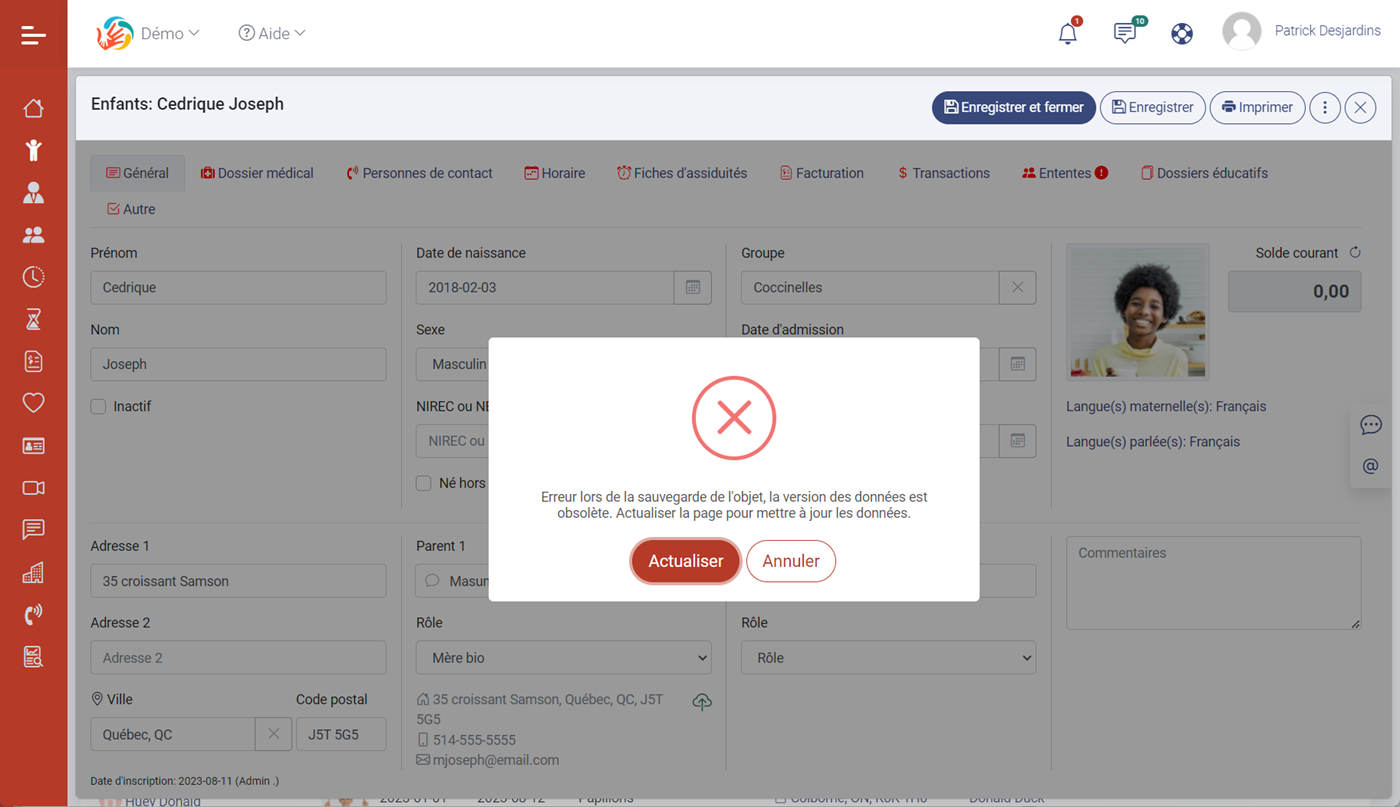
Plusieurs utilisateurs peuvent se trouver simultanément dans le même objet de données, mais lorsqu'ils tentent d'enregistrer des modifications en même temps, pour éviter un conflit de données, l'un des utilisateurs pourrait recevoir un message d'information indiquant l'impossibilité d'enregistrer l'objet de données en raison d'une version de l'objet de données non à jour.
Ce message est davantage un avertissement qu'une erreur et sert de mécanisme de protection standard pour prévenir les conflits de versions de données.