Votre compte de messagerie
Mis à jour le Feb 13, 2025 5 minutes de lectureIntroduction
À l'exception des courriels de réinitialisation de mot de passe et des notifications liées à l'inscription des nouveaux utilisateurs, MaGarderie Plus n'envoie aucun message en son nom propre. Tous les courriels envoyés depuis l’application le sont en votre nom, en utilisant les comptes de messagerie que vous avez connectés à votre profil utilisateur.
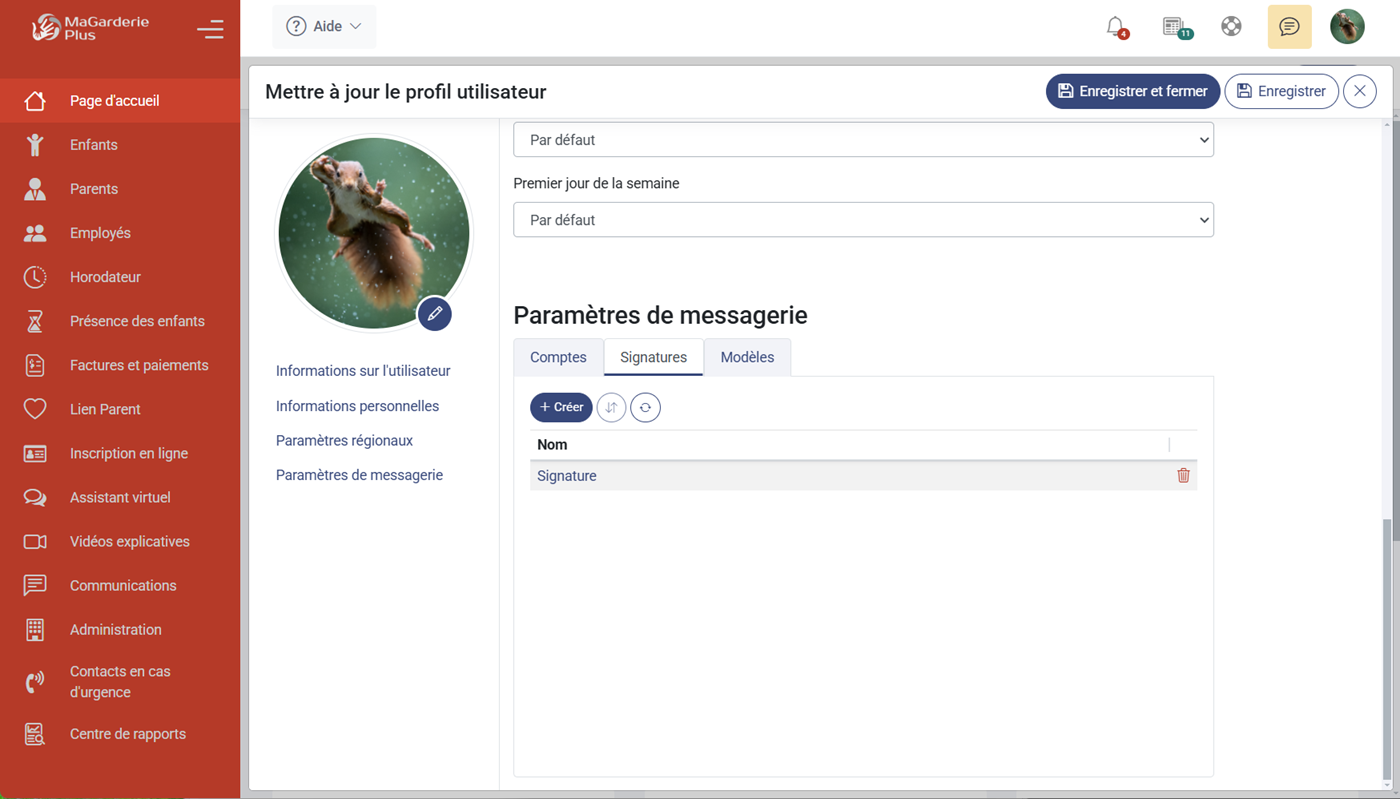
- Accédez à votre profil utilisateur en cliquant sur votre avatar en haut à droite de l’application.
- Faites défiler jusqu’à la section Paramètres de messagerie.
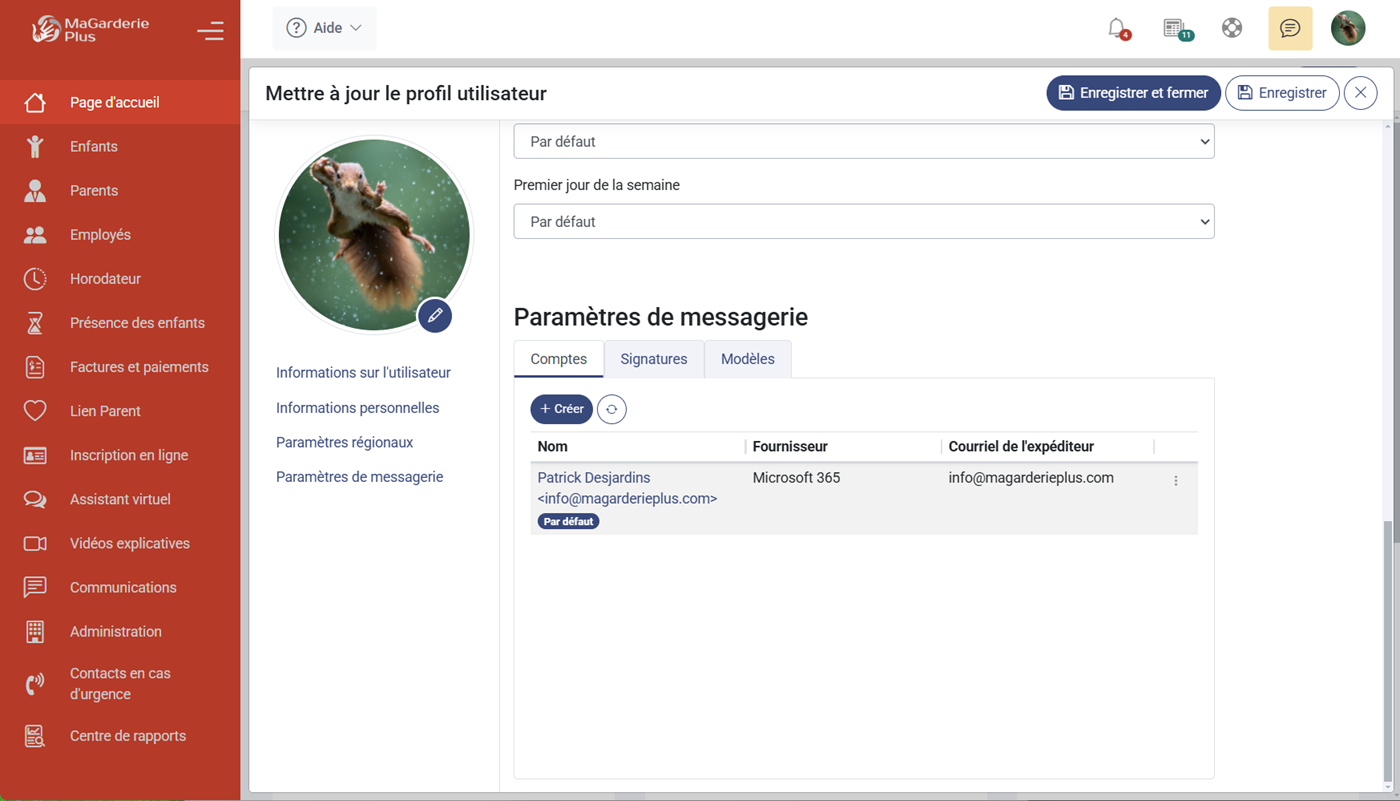
Connecter votre compte de messagerie
Vous pouvez connecter un compte de messagerie personnel ou professionnel à MaGarderie Plus, ce qui vous permettra d’envoyer des courriels directement depuis l’application. Vous pouvez associer plusieurs comptes de messagerie à votre profil utilisateur.
Pour connecter un compte de messagerie :
- Accédez à l’onglet Comptes et cliquez sur le bouton Créer.
- Dans la fenêtre qui s’ouvre, saisissez le nom et l’adresse électronique.
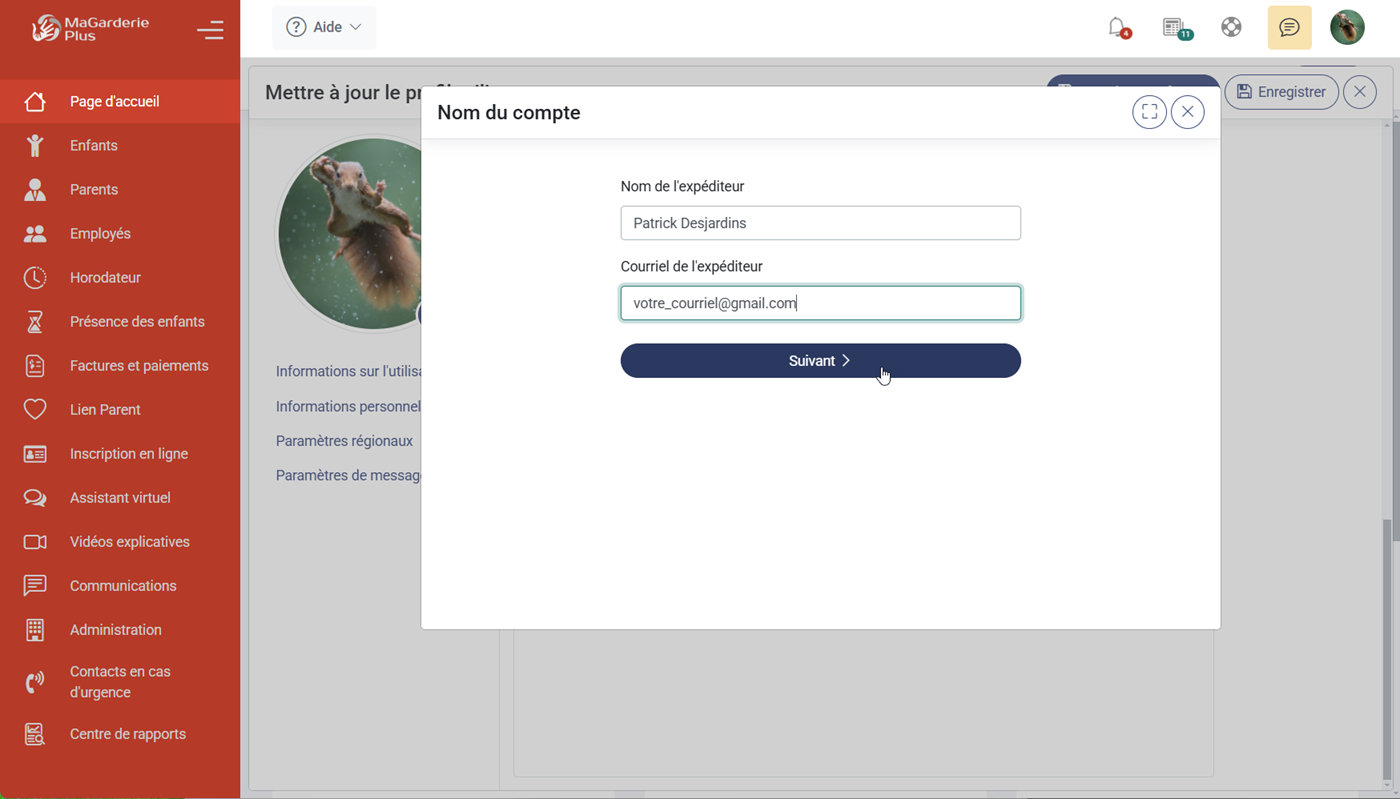
À l’étape suivante sélectionnez votre fournisseur de messagerie. Nous recommandons Gmail ou Microsoft 365, car les courriels envoyés via ces services seront stockés dans votre dossier Envoyés.
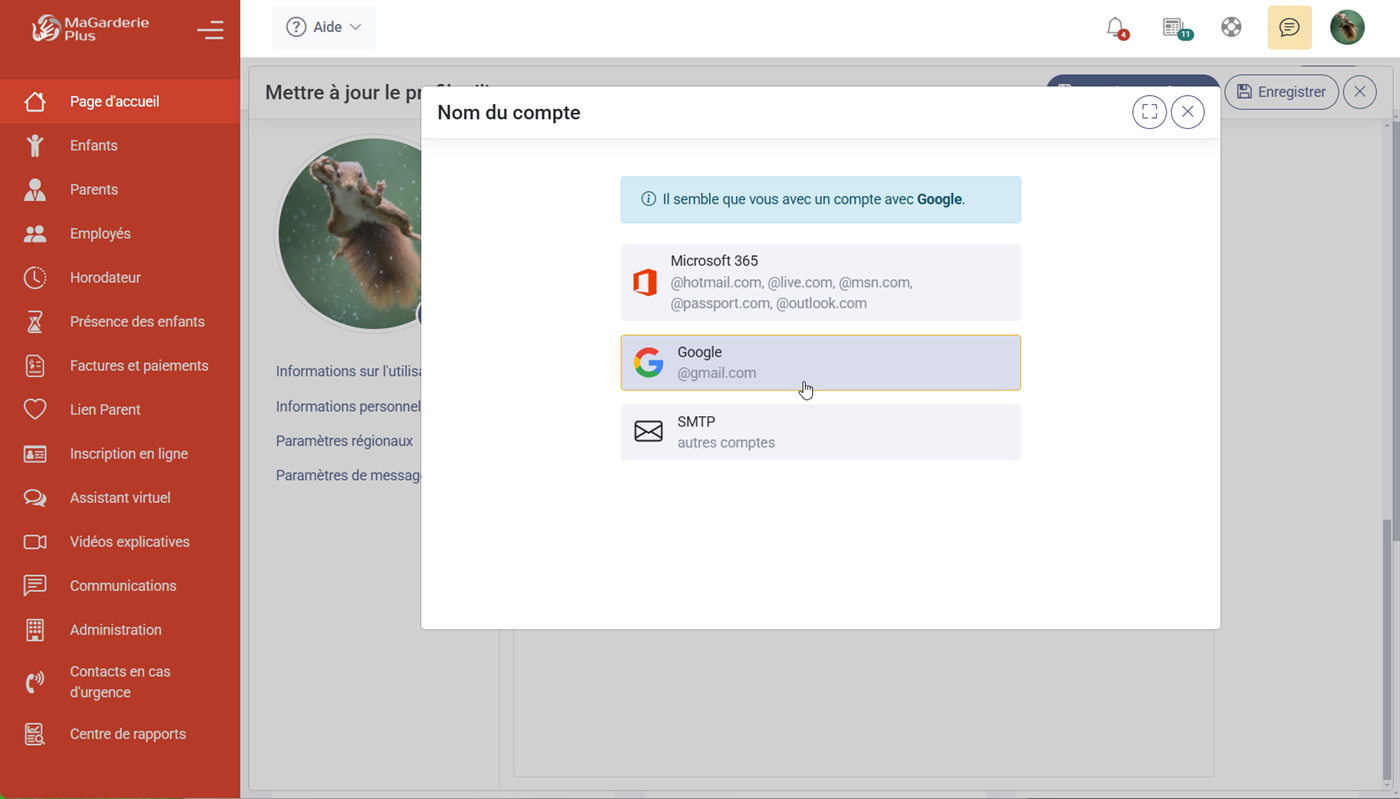
Une fois votre fournisseur sélectionné, vous serez redirigé vers son site pour authentification.
Suivez les instructions de votre fournisseur et accordez les autorisations nécessaires pour permettre à MaGarderie Plus d’envoyer des courriels en votre nom.
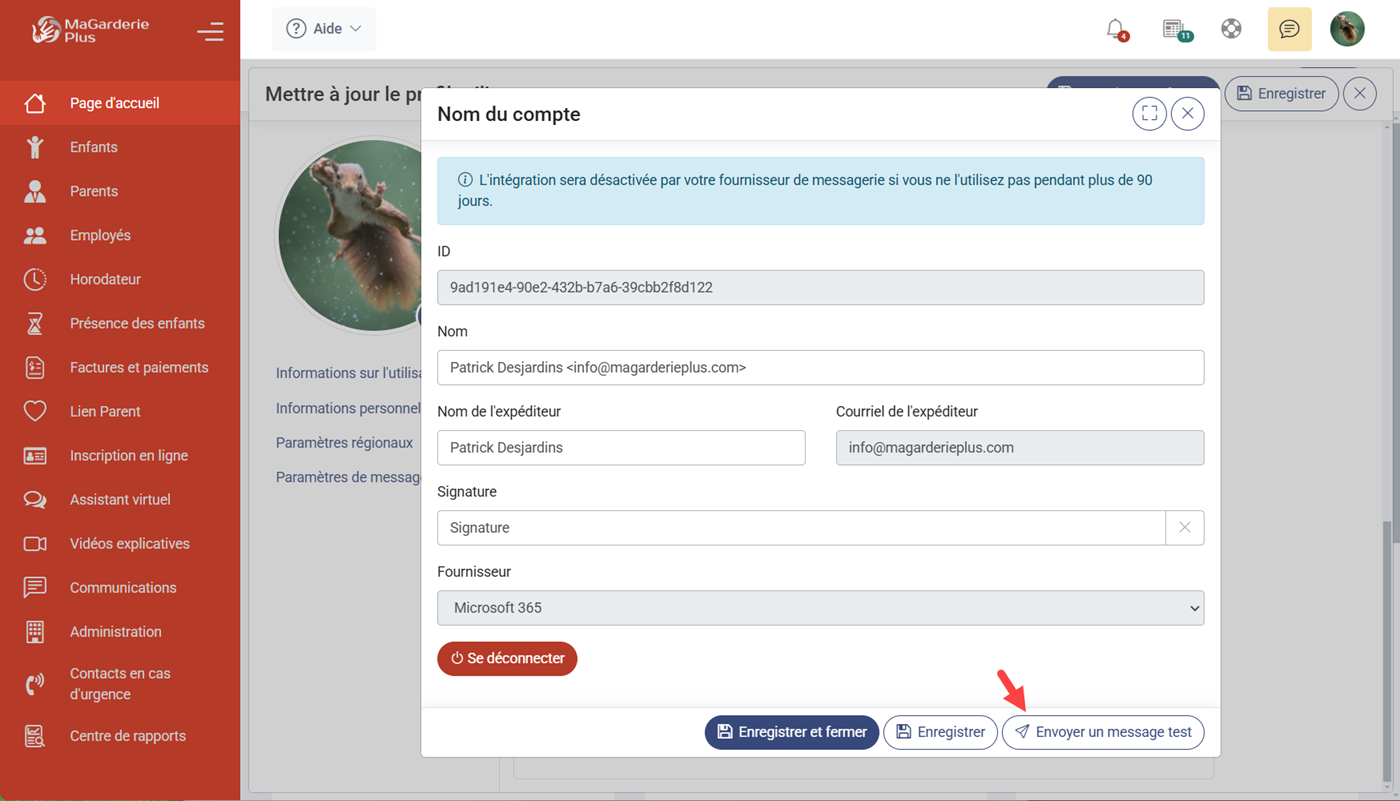
Après avoir ajouté votre compte, vous pouvez vérifier son bon fonctionnement en envoyant un courriel de test.
Ajouter votre signature
Personnalisez vos courriels en ajoutant une signature qui s’affichera automatiquement à la fin de vos messages.
Pour ajouter une signature:
- Accédez à l’onglet Signatures et cliquez sur Créer.
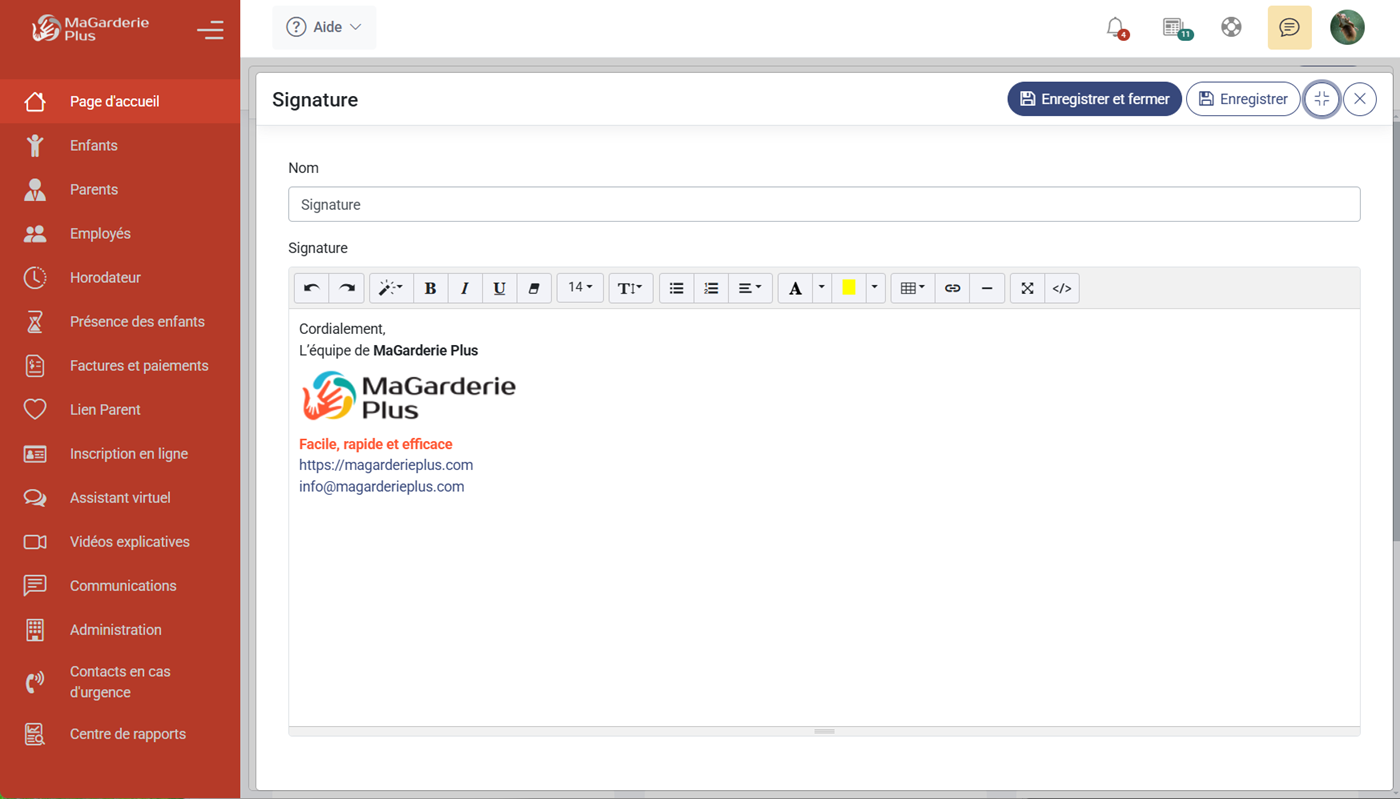
- Saisissez un nom pour la signature et rédigez le texte de votre signature.
- Cliquez sur Enregistrer et fermer pour sauvegarder votre signature.
Pour assigner votre signature à un compte de messagerie:
- Retournez à l’onglet Comptes dans la section Paramètres de messagerie.
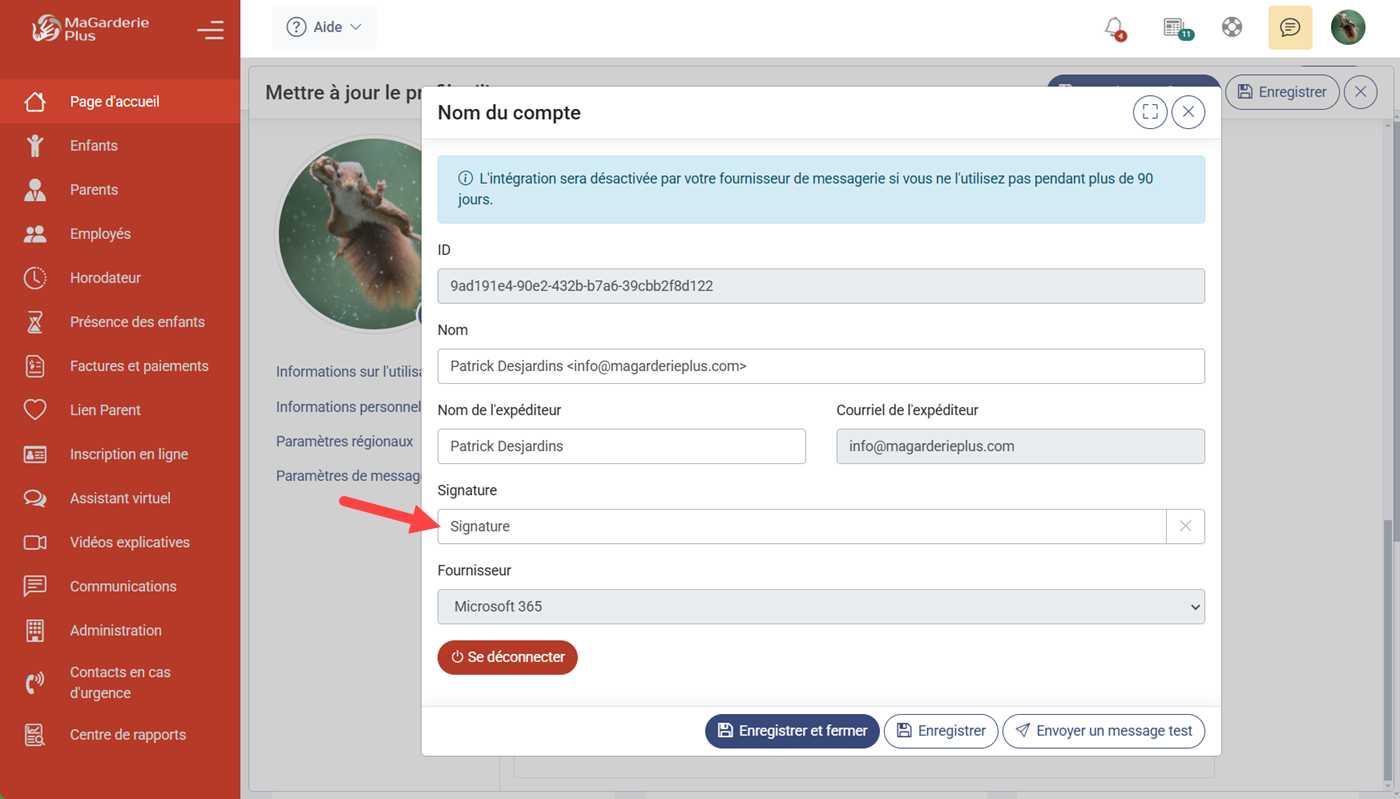
- Ouvrez le compte auquel vous souhaitez associer la signature.
- Sélectionnez la signature désirée et assignez-la au compte.
- Cliquez sur Enregistrer et fermer pour finaliser la configuration.
Reconnecter votre compte courriel
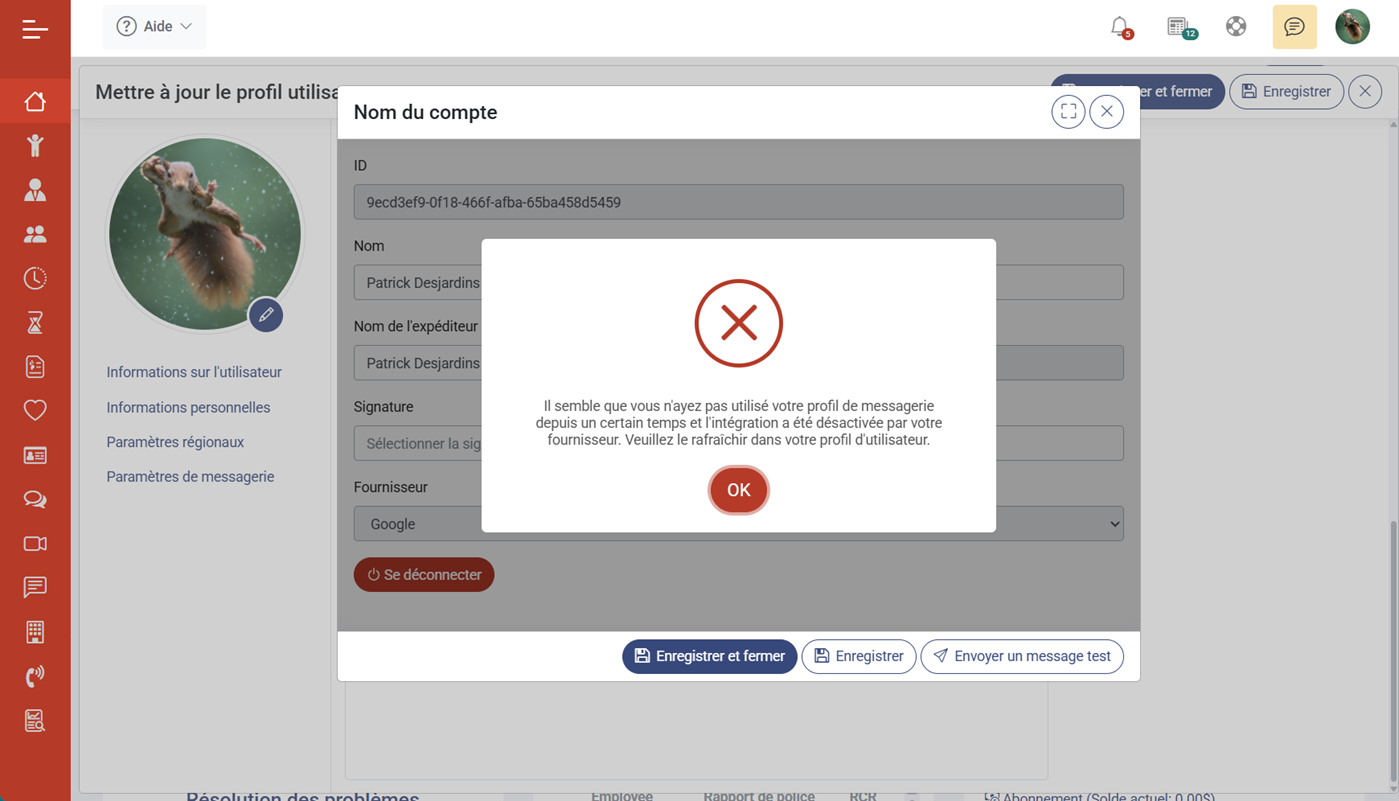
Si vous soupçonnez un problème avec l’envoi des courriels depuis MaGarderie Plus, nous vous recommandons d’utiliser la fonction Envoyer un message de test. Cela vous permet de vérifier si votre compte de messagerie est toujours bien connecté à l’application.
Causes possibles des problèmes de connexion
Plusieurs raisons peuvent expliquer une perte de connexion avec votre compte courriel, notamment :
- Un changement de mot de passe dans votre compte Google ou Microsoft ;
- Un retrait d'autorisation d'accès à votre compte de messagerie ;
- Une désactivation automatique de l’intégration par votre fournisseur de messagerie, si celle-ci est restée inactive pendant un certain temps.
Que faire si une erreur s’affiche lors de l’envoi du message test ?
Si vous voyez un message d’erreur lors de l’envoi du courriel test, cela signifie que votre compte n’est plus connecté. Dans ce cas, il est nécessaire de reconnecter votre compte de messagerie.
Étapes de reconnexion guidée
- Accéder à votre profil utilisateur. Cliquez sur votre avatar (coin supérieur droit) puis sélectionnez Mon profil.
- Accéder aux paramètres de messagerie: Faites défiler la page jusqu’à la section Paramètres de messagerie. Vous y verrez la liste de vos comptes courriel configurés.
- Déconnecter le compte problématique: Repérez l’adresse qui pose problème, cliquez dessus puis appuyez sur le bouton rouge Se déconnecter.
- Reconnecter le compte: Cliquez sur Se connecter, sélectionnez le fournisseur approprié, puis, dans la fenêtre contextuelle qui s’ouvre, connectez-vous et accordez les autorisations requises.
- Vérifier l’envoi: Dans la même section, utilisez Envoyer un message test pour confirmer que tout fonctionne.