Factures
Mis à jour le Apr 7, 2024 4 minutes de lectureListe des factures
La première onglet affiche la liste des factures.
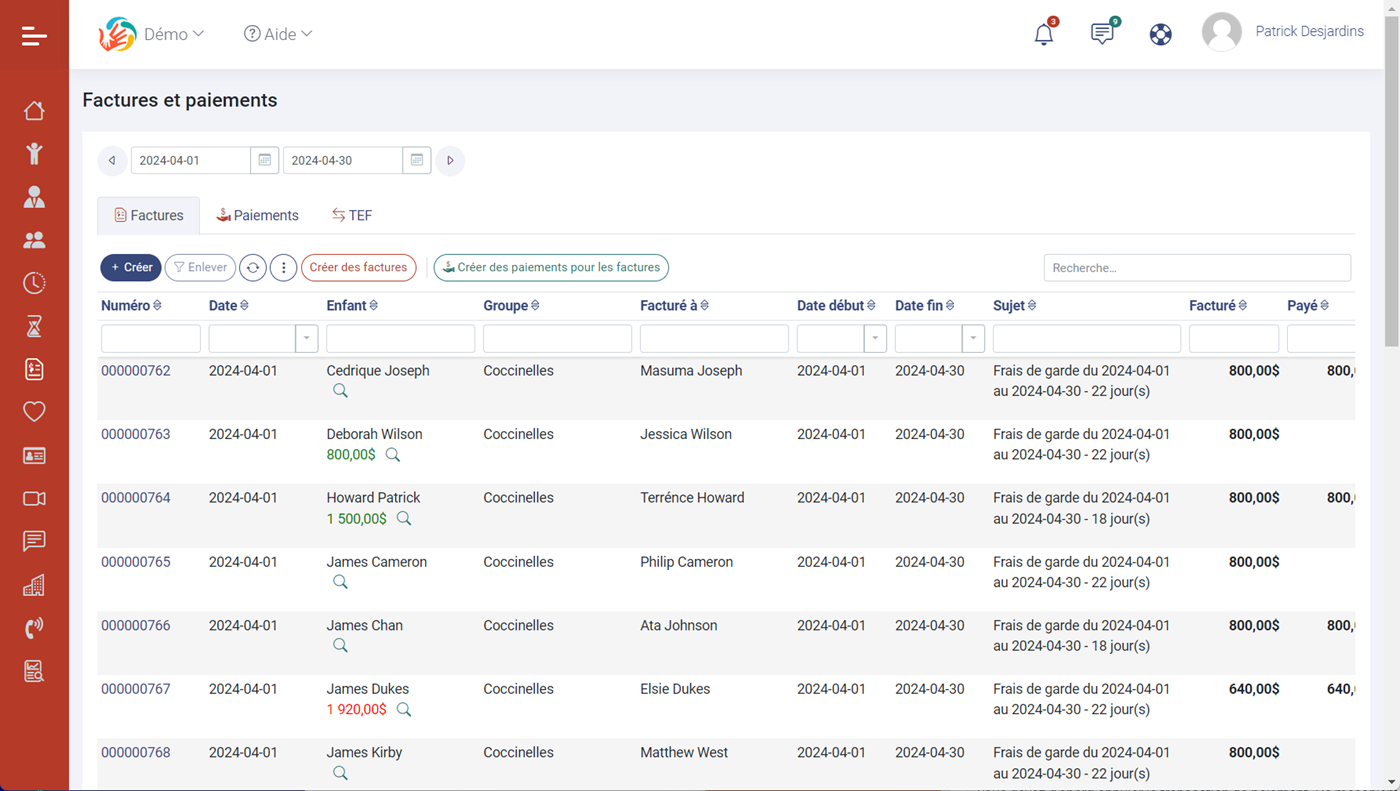
L'ensemble des champs peut varier en fonction des paramètres de l'application, mais l'apparence générale est plus ou moins la même. Cette liste montre toutes les factures pour la période sélectionnée.
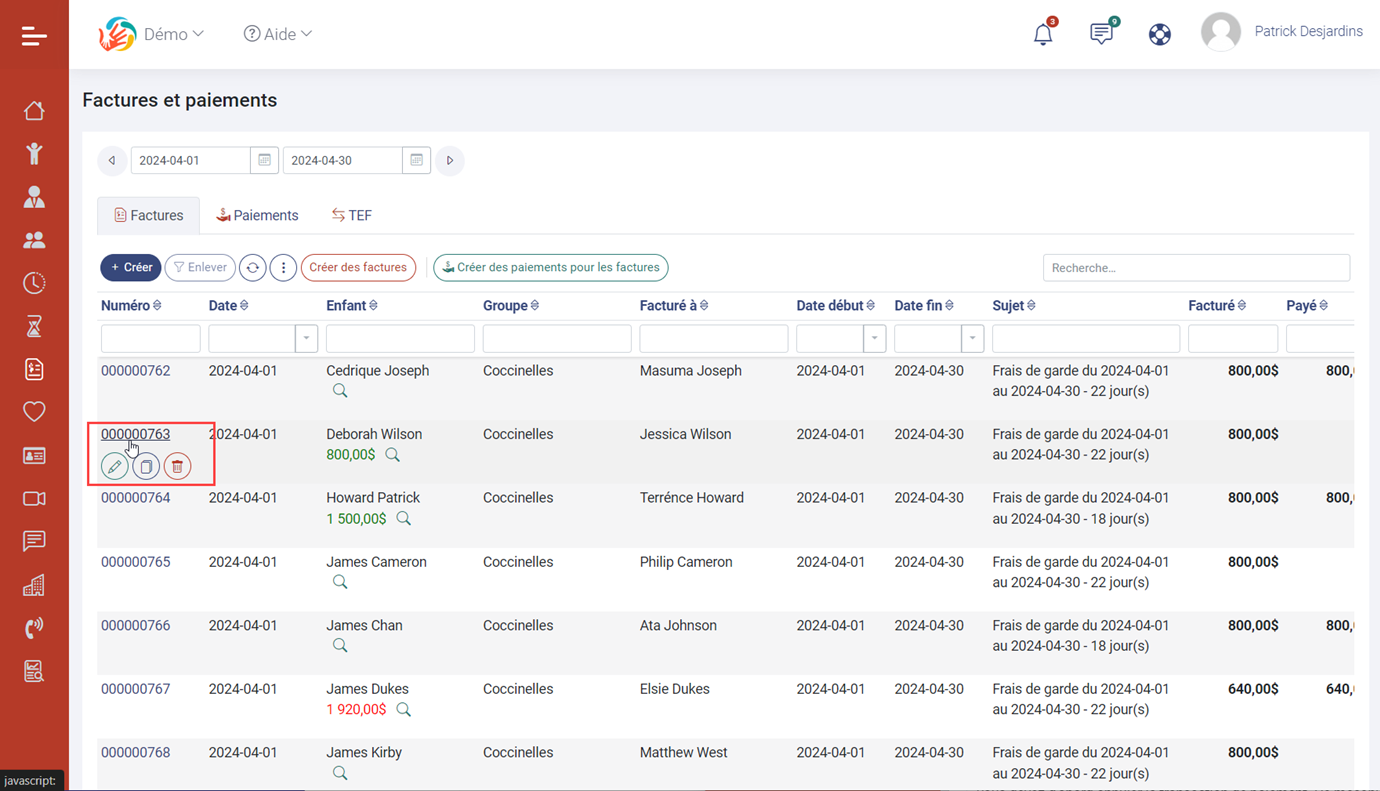
Depuis cette liste, il est possible d'ouvrir une facture pour l'éditer ou l'imprimer. Vous pouvez également utiliser le bouton avec une icône de loupe à côté du nom de l'enfant pour un accès rapide à l'historique financier de cet enfant. Cela est particulièrement utile lorsque le montant affiché sous le nom de l'enfant indique un solde débiteur ou un paiement en excès au début de la période.
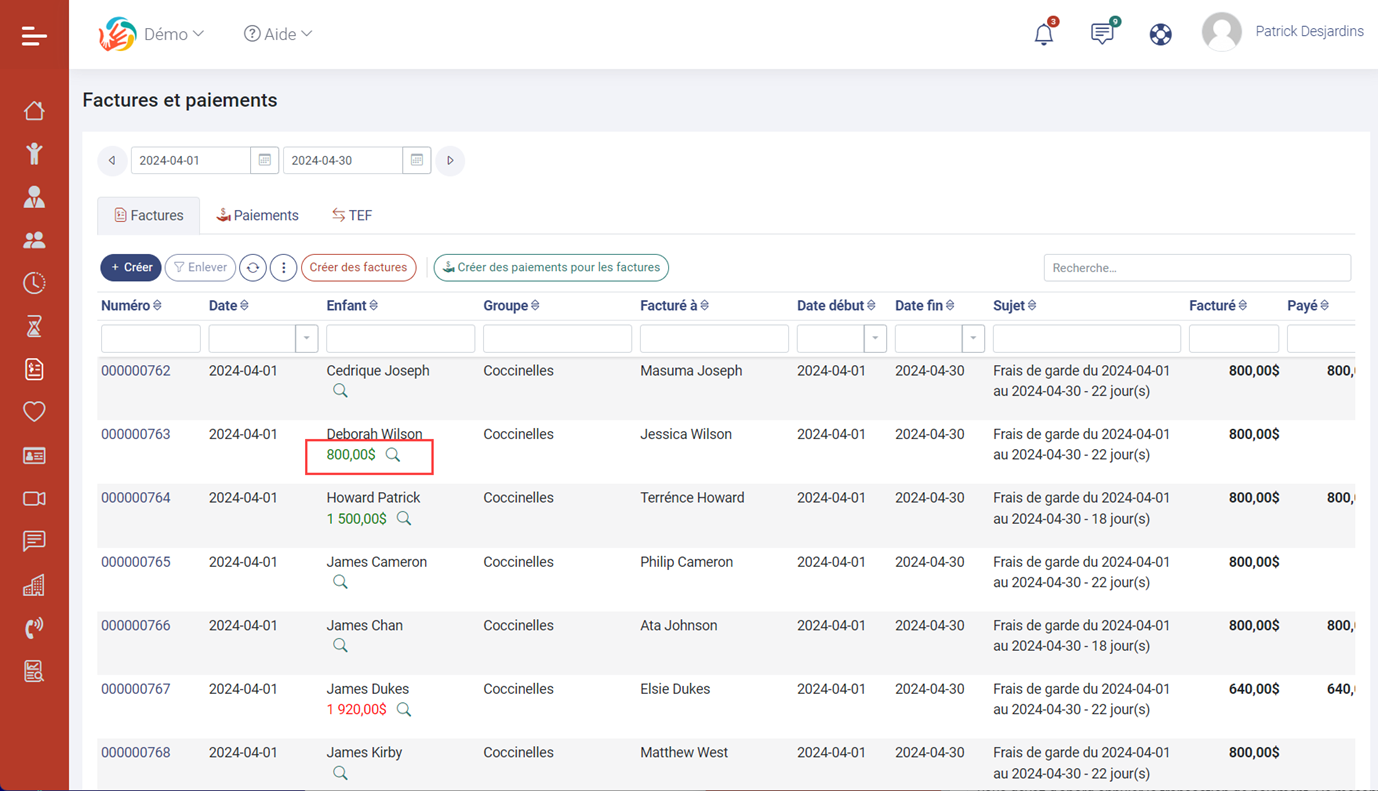
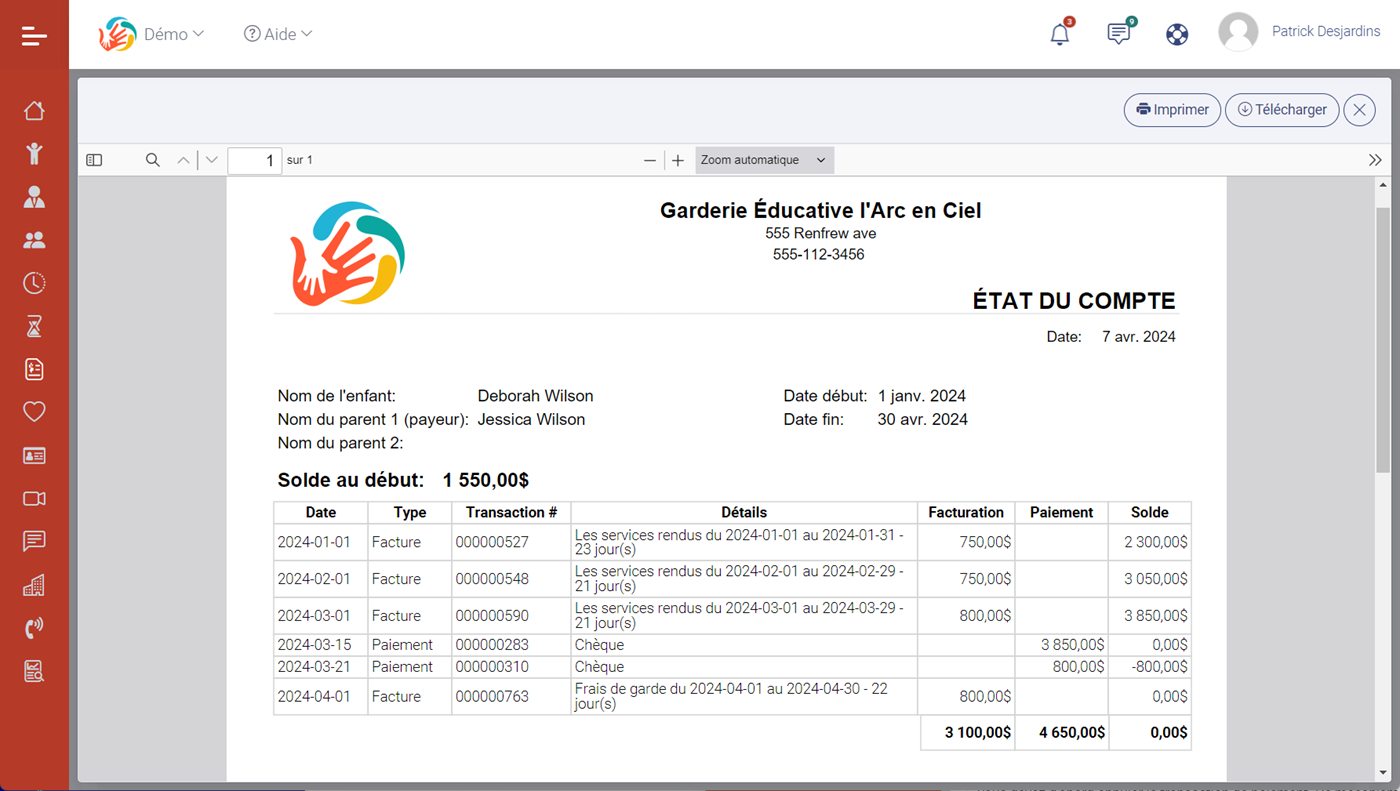
En cliquant sur la loupe, l'utilisateur peut rapidement accéder à l'historique financier, qui fournit une ventilation complète de l'histoire du solde au début de la période.
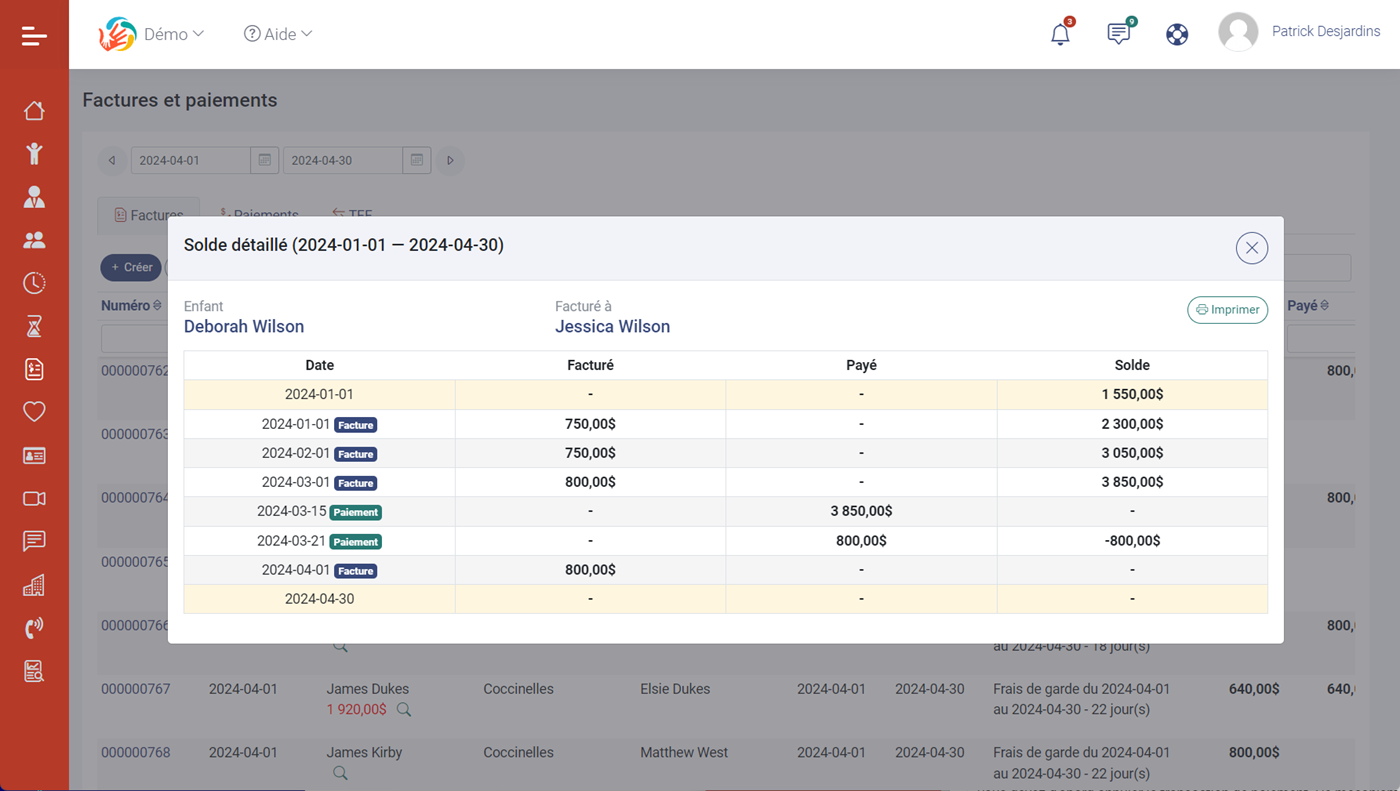
Depuis cette interface, il est également possible de générer un formulaire imprimable de l'état de compte.
Génération automatique de factures
Pour la génération automatique de factures, utilisez le bouton Créer des factures.
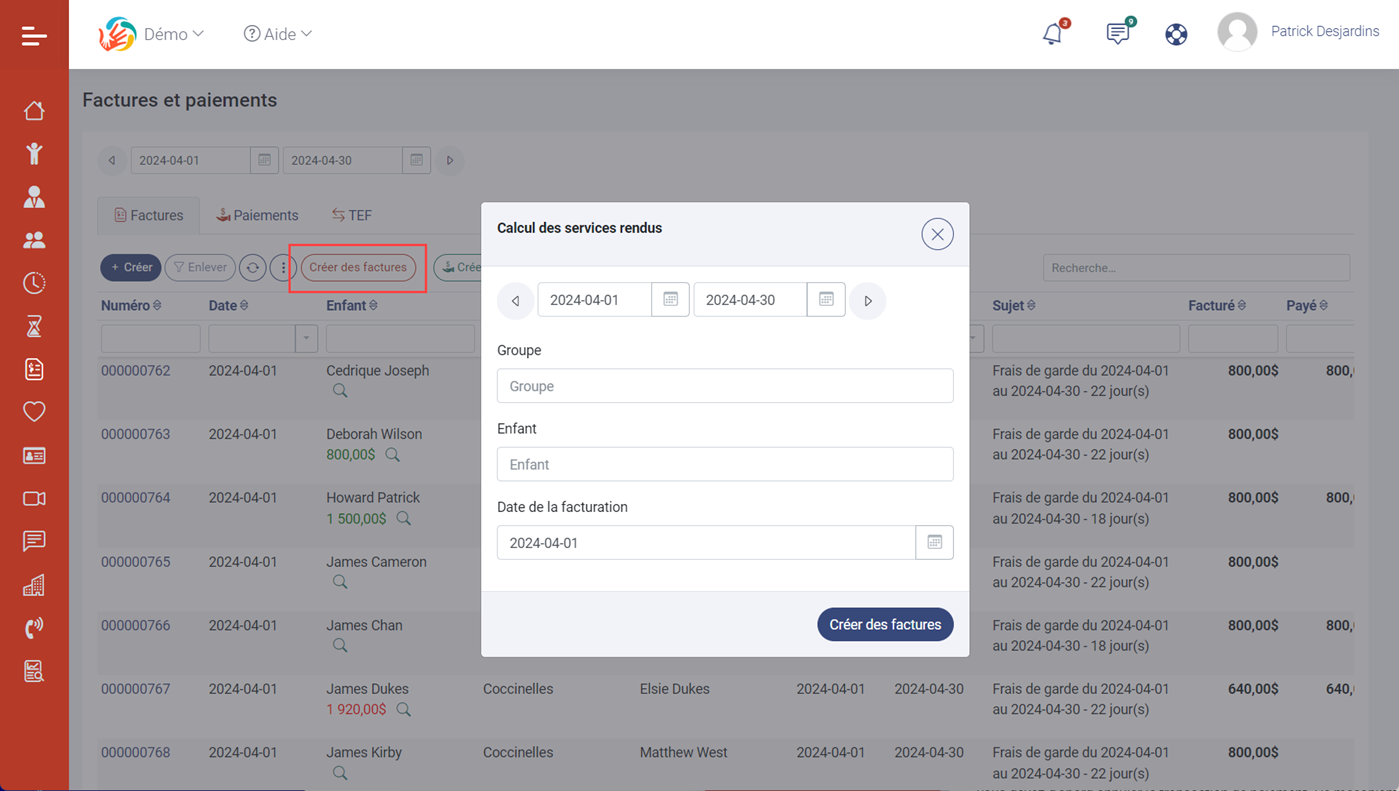
Dans le formulaire qui s'ouvre, vous pouvez sélectionner la période et définir des filtres pour la génération automatique de factures. Il est possible de générer des factures pour un groupe d'enfants ou pour un enfant spécifique.
Lors de la génération de factures, il se peut que les données soient insuffisantes pour créer des factures. Par exemple, l'horaire de fréquentation de la garderie n'est pas indiqué pour un enfant. Dans ce cas, un message d'avertissement sera affiché, expliquant la raison pour laquelle la génération automatique de factures n'est pas possible.
Création manuelle de factures
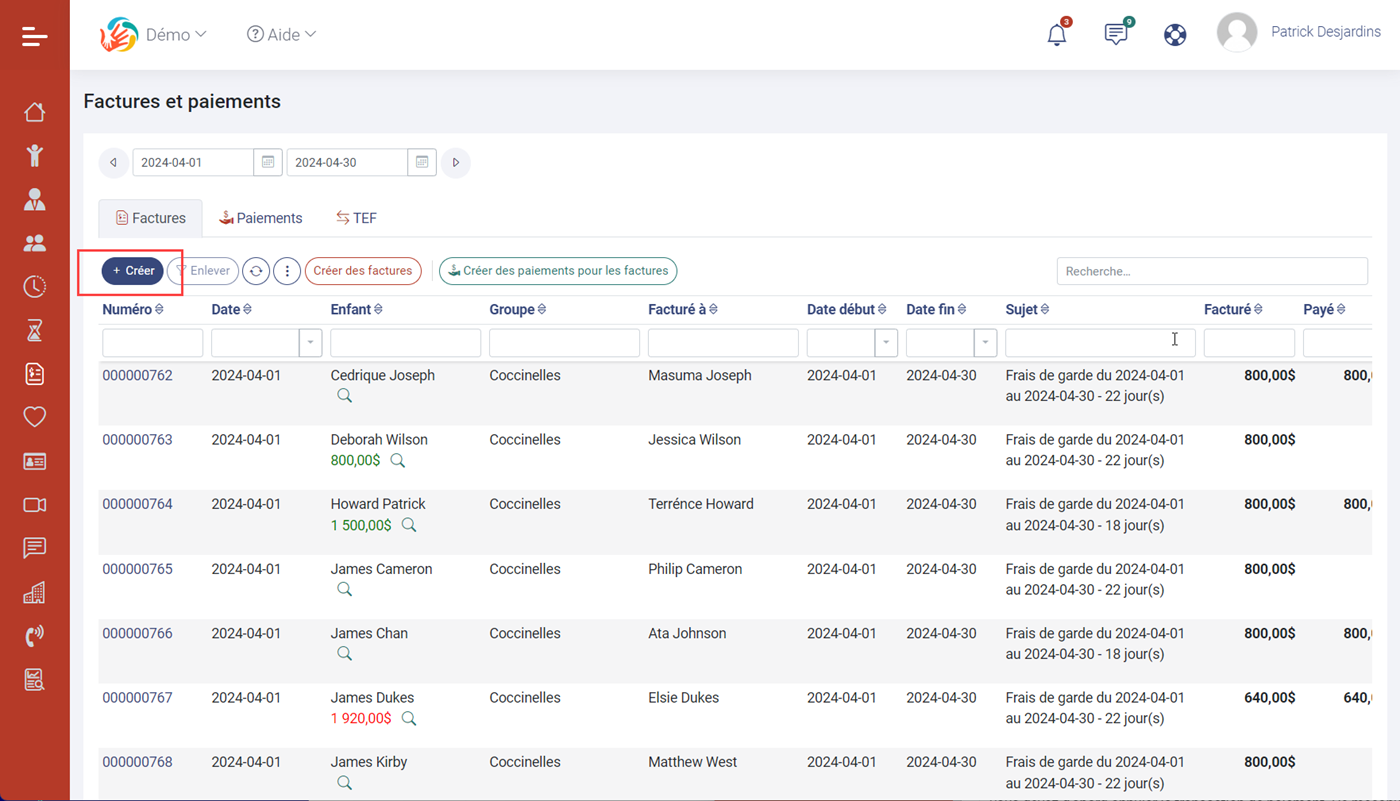
Il est également possible de créer une facture manuellement. Pour cela, il suffit d'utiliser le bouton Créer.
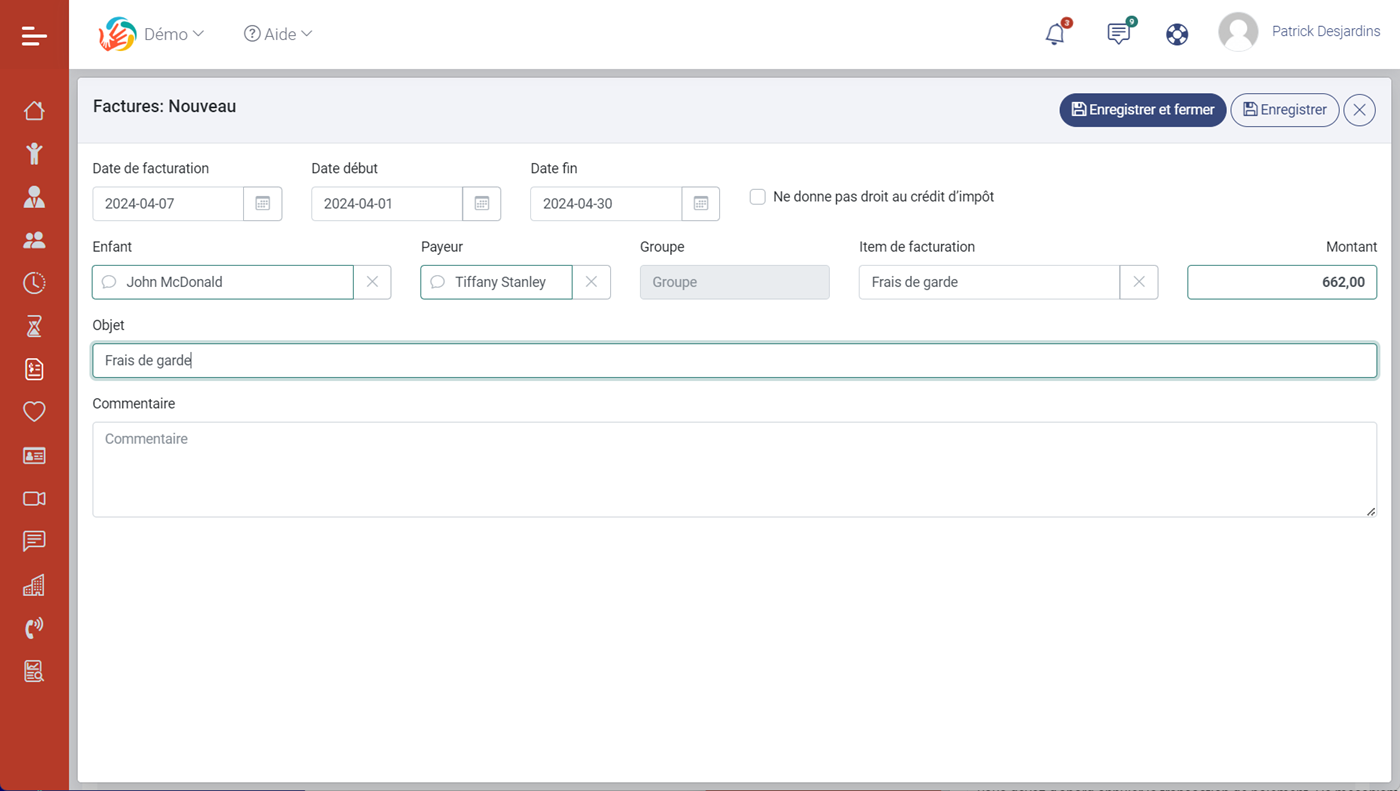
Après avoir rempli le formulaire de la nouvelle facture qui s'ouvre, cliquez sur Enregistrer et fermer pour sauvegarder. En cliquant sur le bouton Enregistrer, vous pourrez rester sur le même formulaire et utiliser le bouton d'impression qui apparaît pour imprimer la facture.
Modification des factures existantes
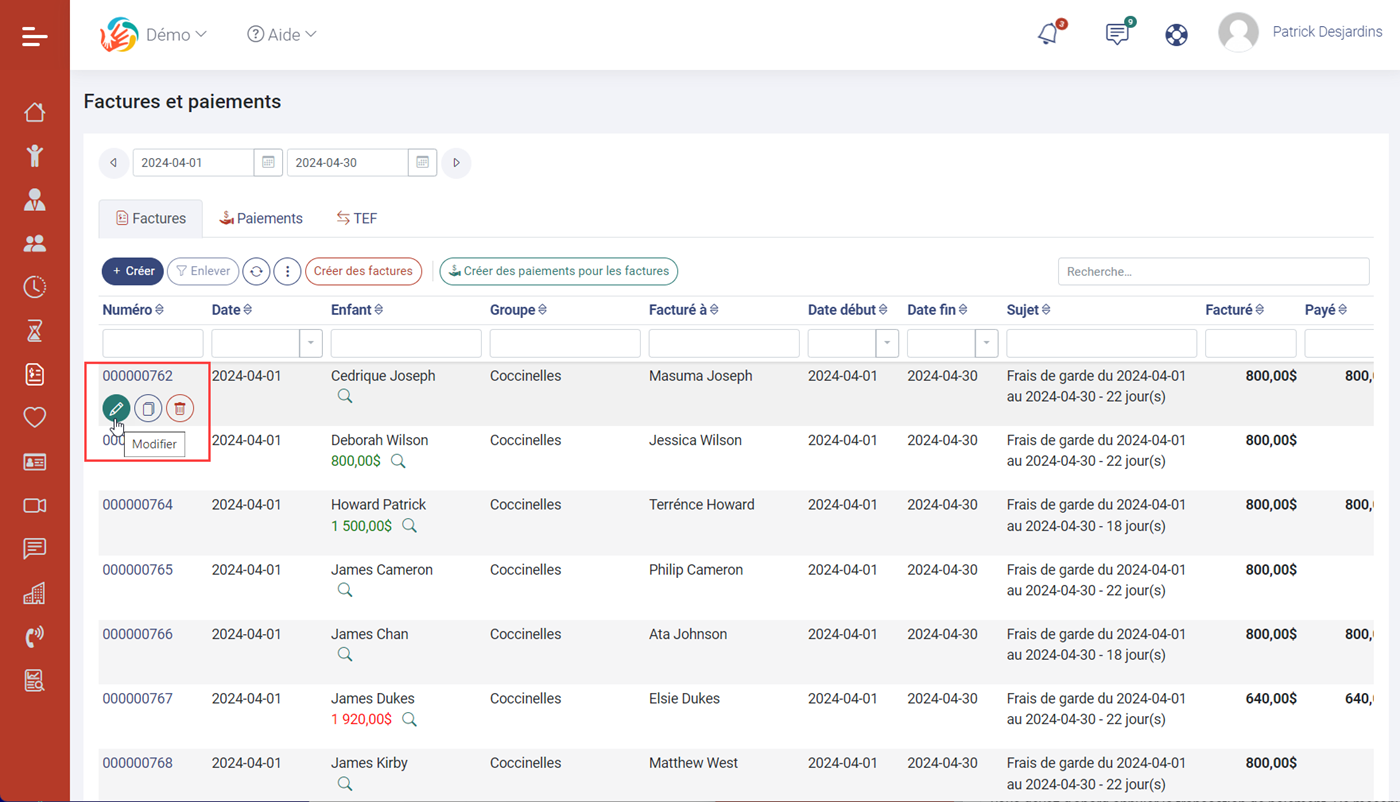
Pour modifier une facture existante, il suffit de cliquer sur le numéro de la facture dans la liste ou d'utiliser le premier bouton de la barre d'outils qui apparaît lorsque vous survolez une ligne de la liste des factures avec le curseur de la souris.
Suppression de factures
Comme dans les autres interfaces du programme, pour supprimer, utilisez le bouton de suppression de l'objet, disponible depuis la barre d'outils qui apparaît lorsque vous survolez une ligne de la liste des factures avec le curseur de la souris.
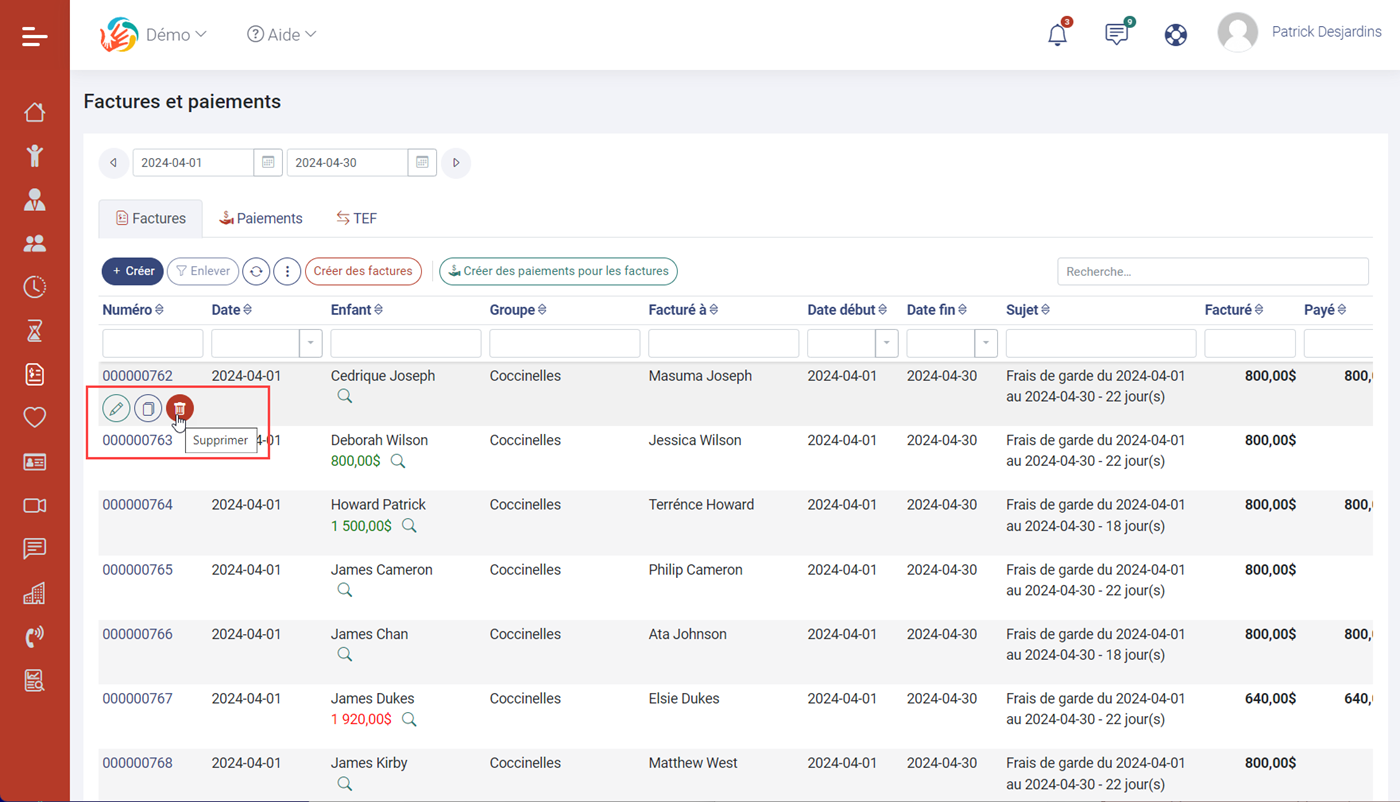
Il est important de noter que si une transaction de paiement a déjà été créée pour la facture, celle-ci ne peut pas être supprimée. Pour la supprimer, vous devez d'abord annuler la transaction de paiement. Ce mécanisme de contrôle de l'intégrité référentielle des données assure la protection de l'intégrité des données de MaGarderie Plus.