Création de sommaires
Mis à jour le Jan 15, 2025 4 minutes de lectureAperçu
Les sommaires regroupent les relevés que vous avez créés et validés. Ils servent à transmettre les données à Revenu Québec.
Avant d'utiliser ce module, il est essentiel de configurer correctement tous les paramètres du rapport destiné à Revenu Québec et de les vérifier à nouveau avant de générer un sommaire.
Une fois un sommaire créé, les relevés individuels sont verrouillés et ne peuvent plus être modifiés.
Toute mise à jour devra se faire en générant de nouveaux relevés, qui ajusteront ceux existants.
Pour plus d’informations sur les relevés A et D, consultez les articles suivants.
Création de Sommaires
Pour créer un sommaire, rendez-vous dans l'onglet des sommaires et cliquez sur le bouton de Créer.
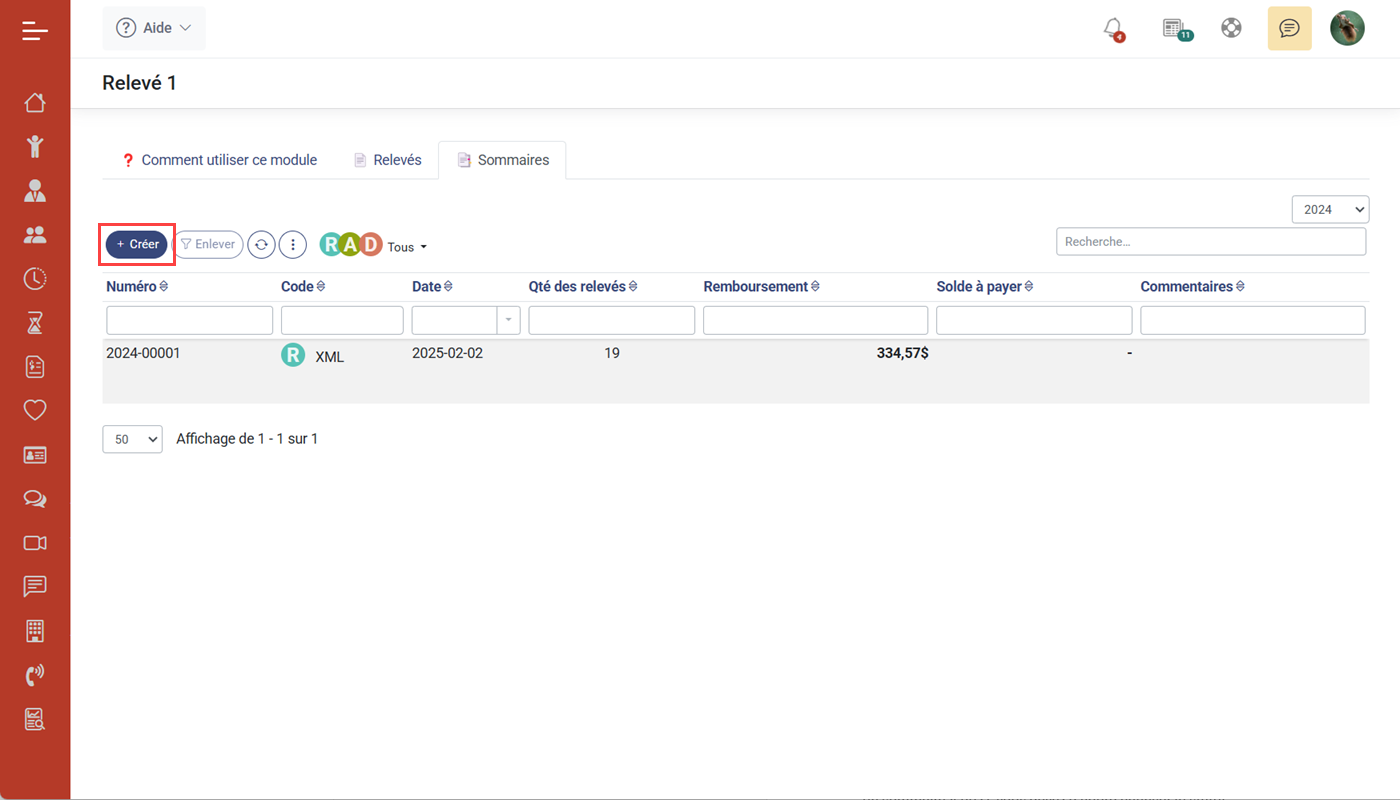
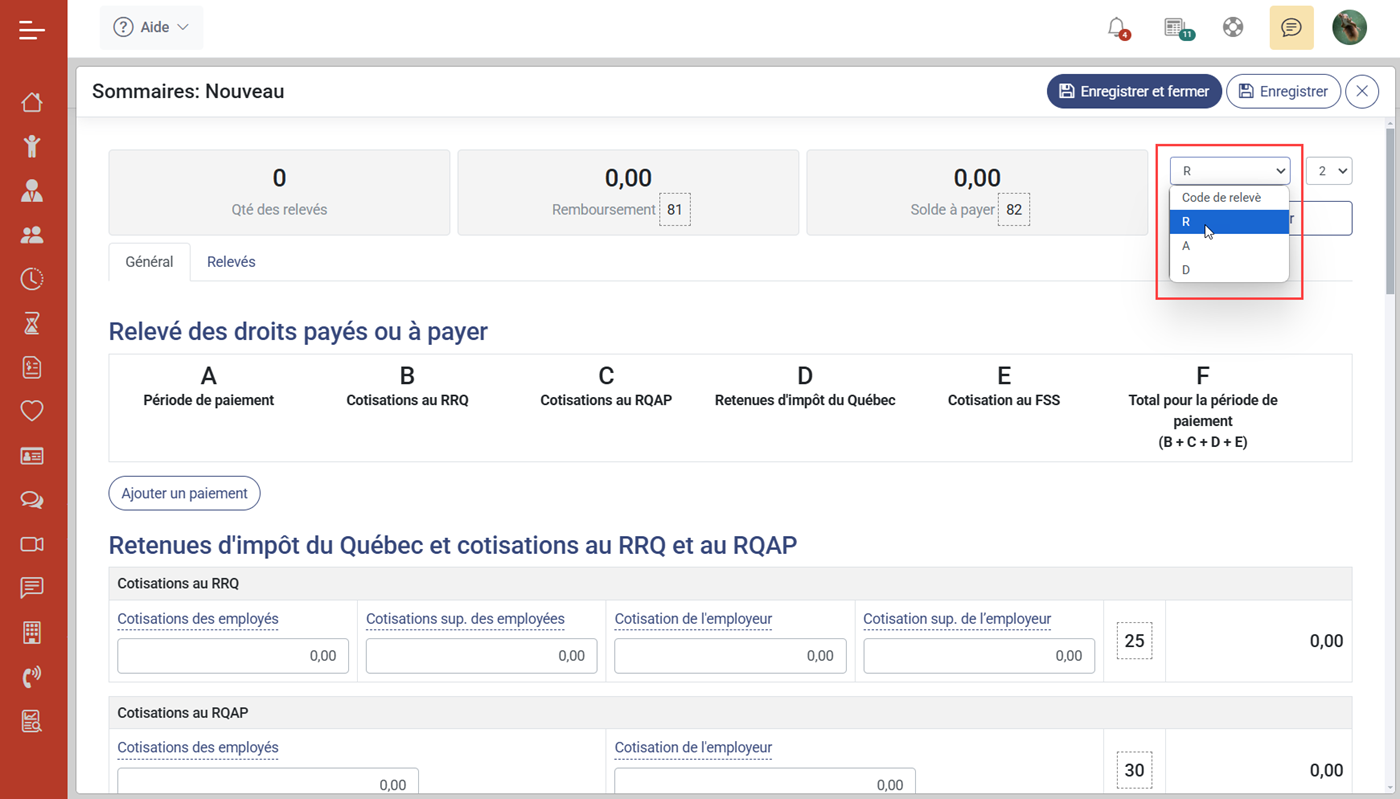
Tout comme pour les relevés, il existe trois types de sommaires : original (R), modifié (A) et annulé (D). Comme on peut s'y attendre, les types de sommaires correspondent aux types de relevés. Un sommaire de statut R ne peut contenir que des relevés originaux, un sommaire de statut A ne peut contenir que des relevés modifiés, et un sommaire de statut D ne peut contenir que des relevés annulés.
Le statut par défaut lors de la création d'un nouveau sommaire est R. Si vous avez besoin de créer un sommaire A ou D, vous devez d'abord changer le statut.
Après la création du sommaire, cliquez sur le bouton Remplir. Les champs correspondants seront automatiquement renseignés à partir des relevés déjà créés. Seuls les relevés validés peuvent être ajoutés.
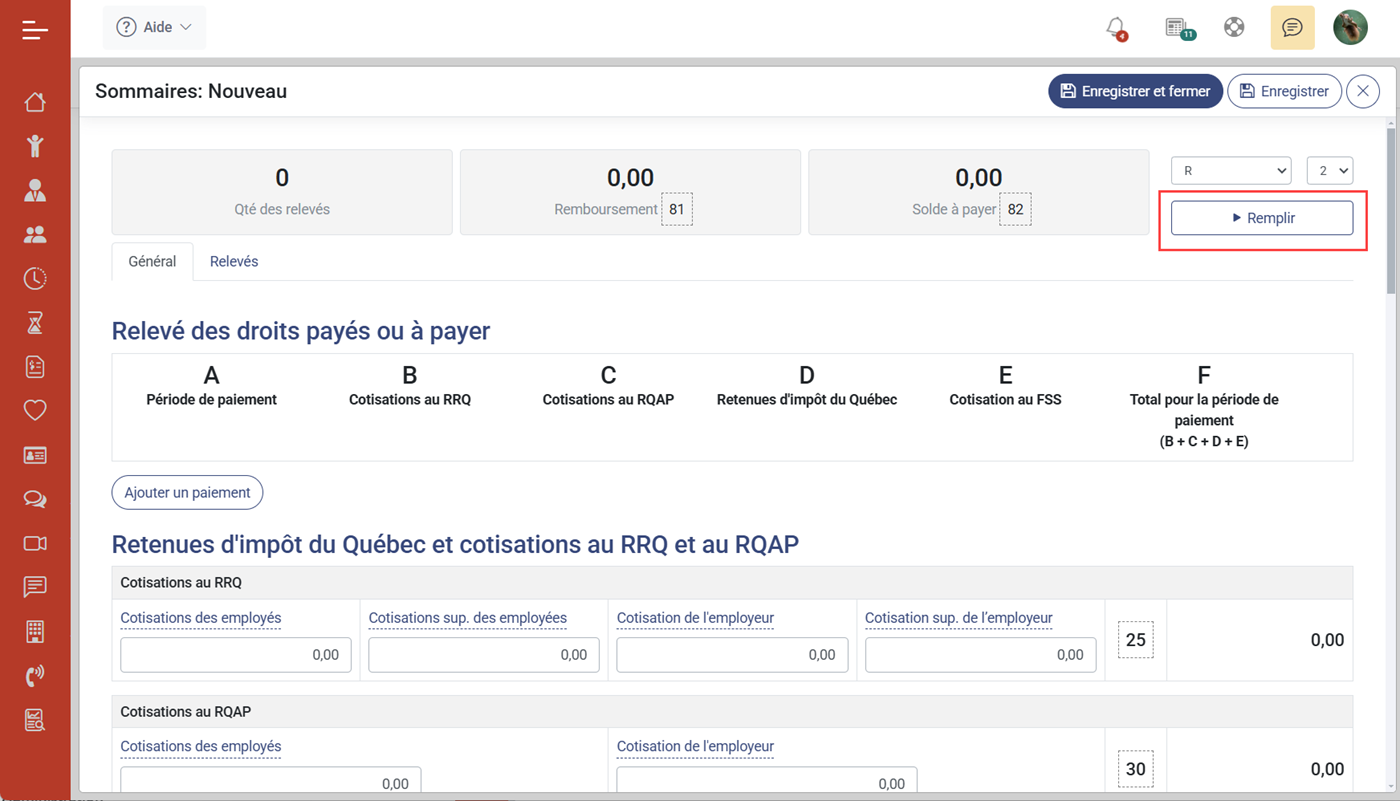
Vérifiez attentivement tous les champs du sommaire. Certains champs doivent être remplis manuellement (lignes 61 et 64).
Une fois la vérification terminée, cliquez sur Enregistrer.
Après cette étape, le bouton Remplir sera remplacé par le bouton Télécharger, qui permet d’accéder aux options suivantes :
- Fichier XML;
- Formulaire imprimé du sommaire;
- Copie 2.
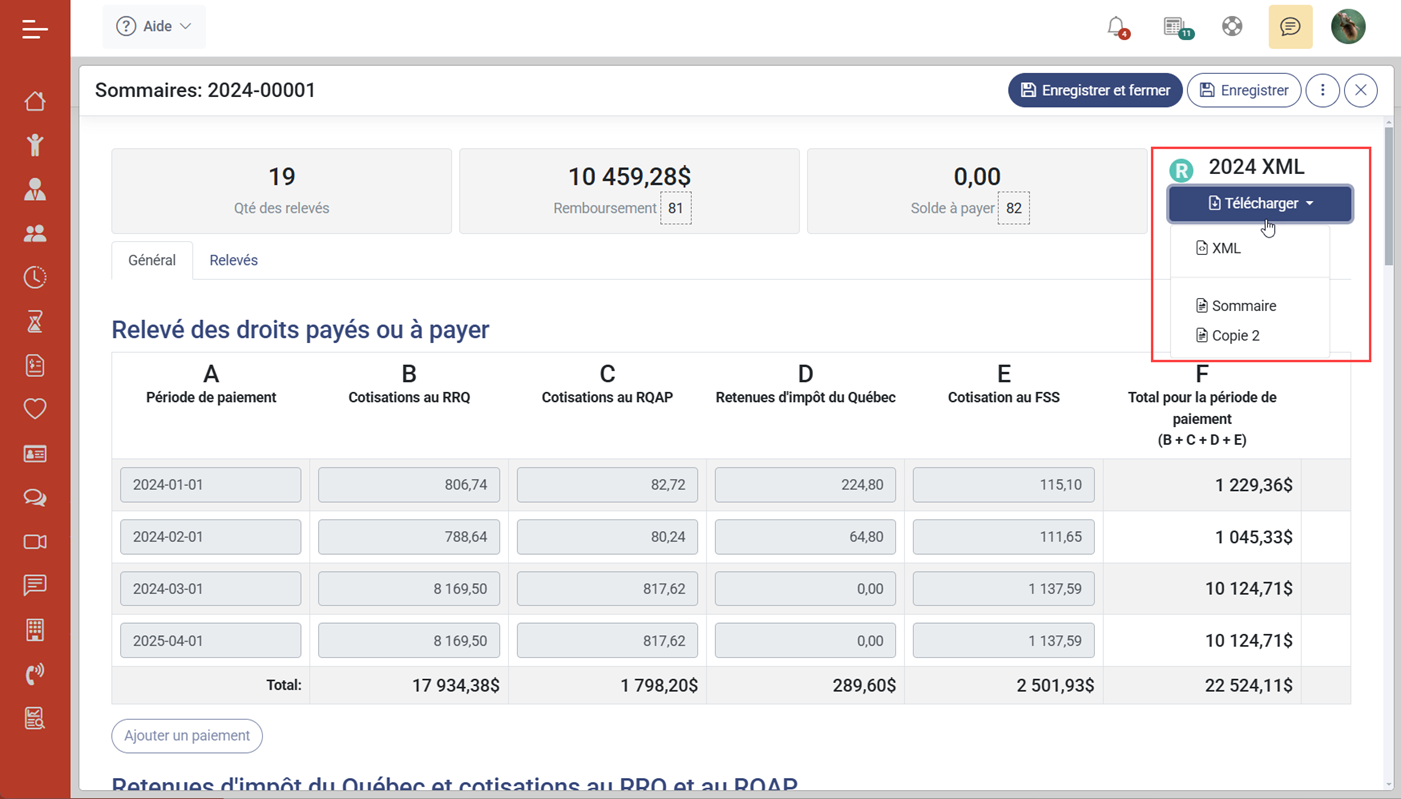
Vous pouvez télécharger ces fichiers directement sur votre ordinateur et y accéder ultérieurement en revenant au sommaire.
Si vous sélectionnez Copie 2, le système demandera une confirmation pour générer les fichiers PDF. Acceptez cette demande.
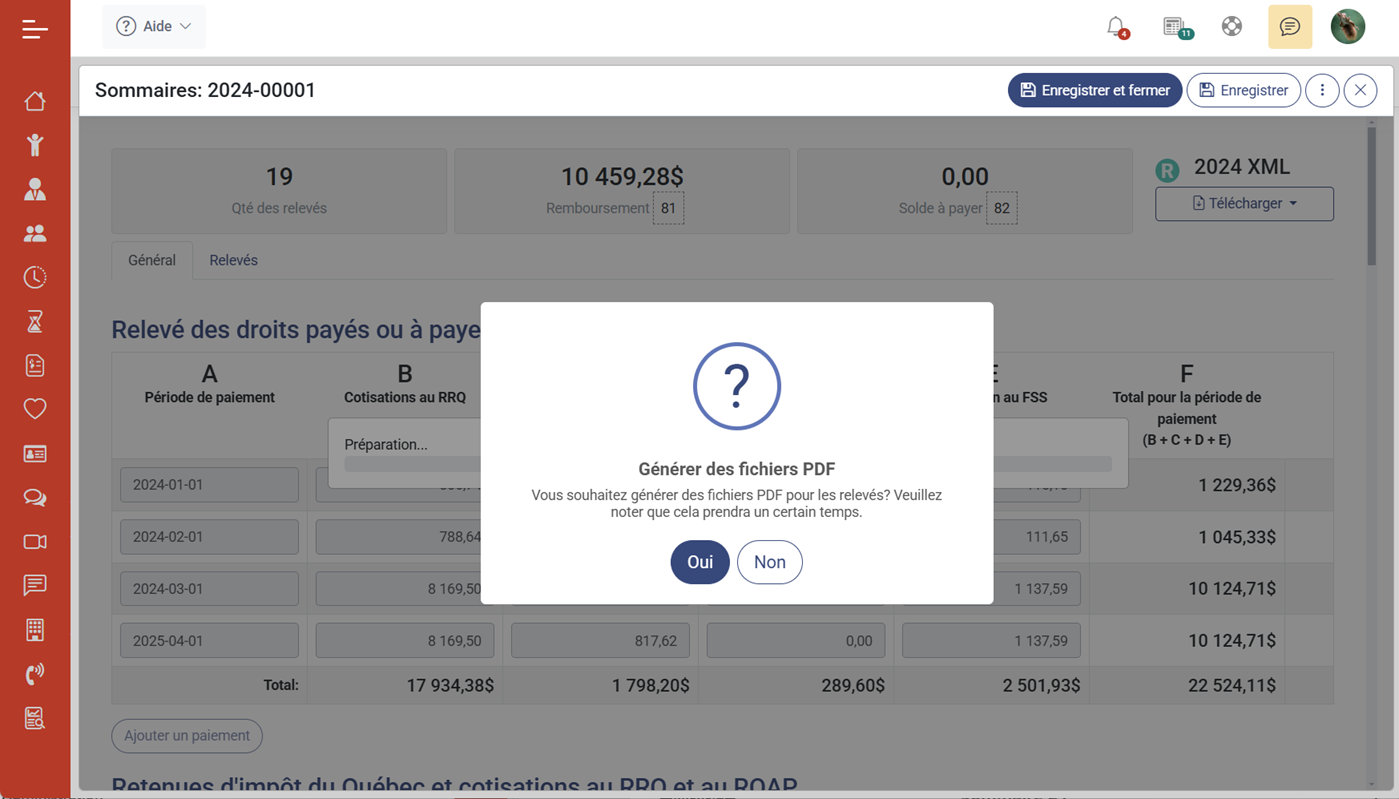
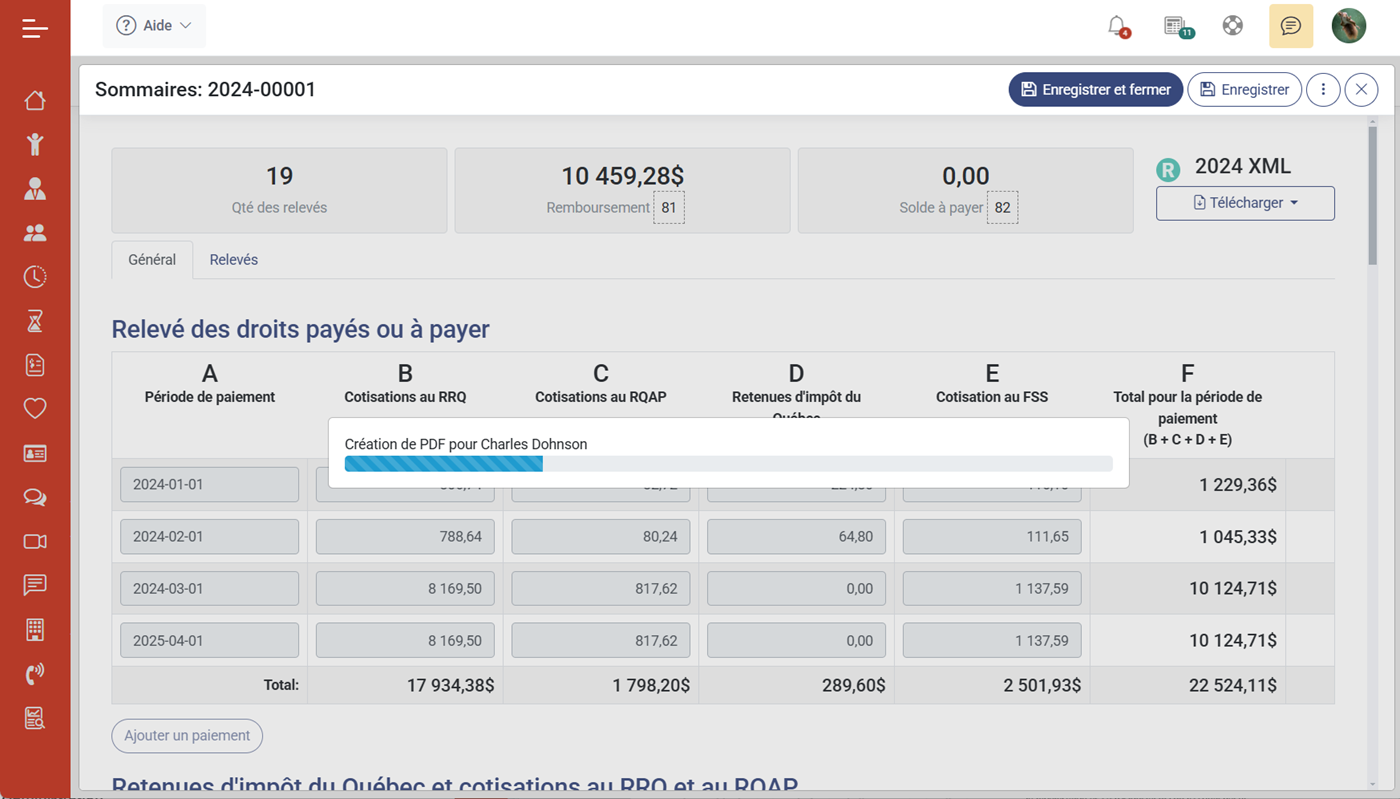
Une fois les fichiers PDF générés, ils seront également disponibles dans la section des relevés individuels pour téléchargement.
Prochaines étapes
Le fichier XML doit être soumis à Revenu Québec, vous trouverez un lien vers la page du site de Revenu Québec dans l'onglet Comment utiliser ce module.
Le fichier imprimé du sommaire doit être envoyé par la poste à Revenu Québec. Les copies 2 doivent être remises aux employés. Vous pouvez également utiliser le module d'envoi massif pour envoyer les copies 2 par courriel.
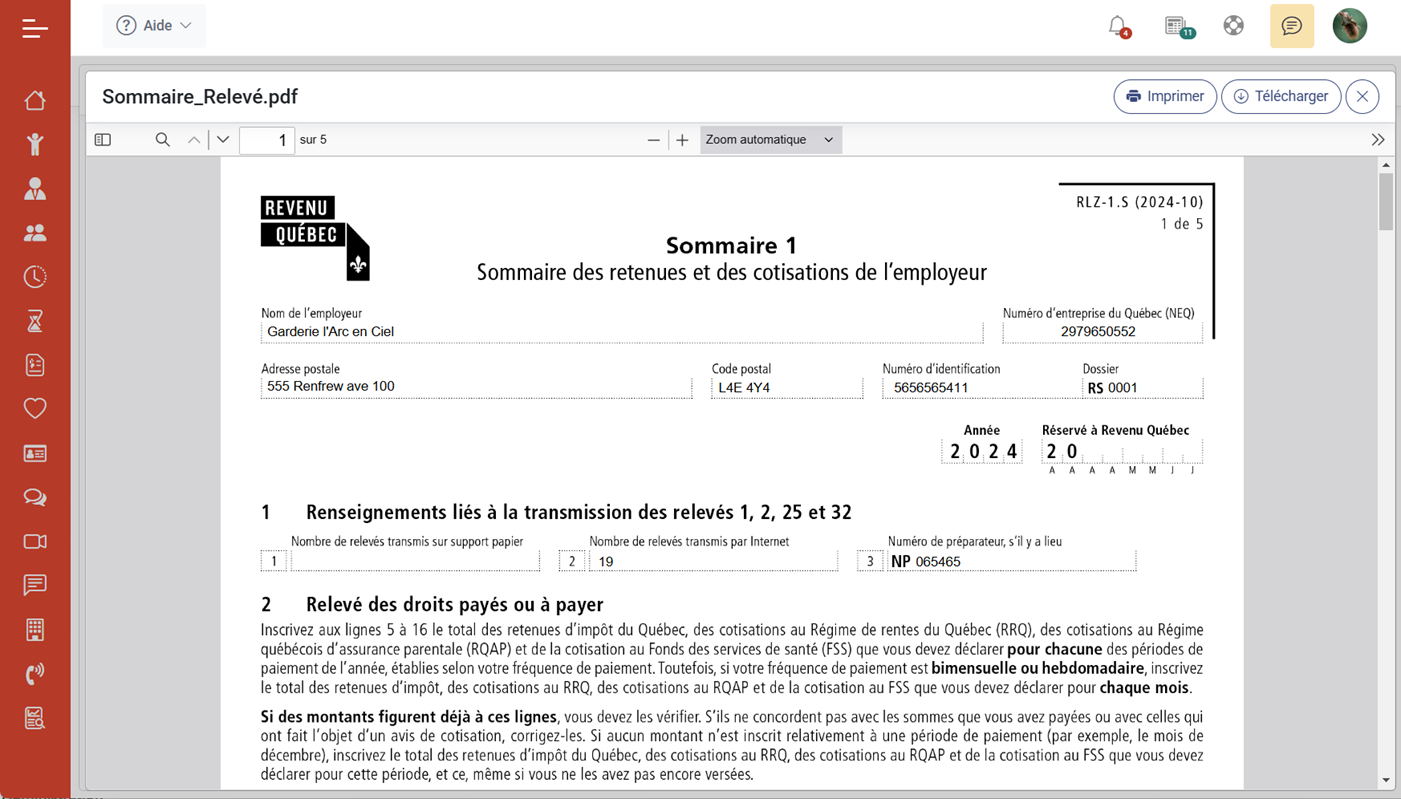
Tous les fichiers envoyés sont automatiquement protégés par un mot de passe correspondant au numéro d'assurance sociale du destinataire (9 chiffres sans tirets ni espaces).