Modèles de publications
Mis à jour le Oct 27, 2024 5 minutes de lectureQu'est-ce qu'un modèle de publication ?
Les modèles de publications sont conçus pour simplifier et structurer la création de nouvelles publications dans le module Lien Parent. Toutes les publications sont créées sur la base de modèles, qui sont disponibles pour l'édition. Les administrateurs de l'application peuvent ajouter de nouveaux modèles et modifier ceux existants. L'application standard inclut déjà quelques modèles qui couvriront probablement 90 % de vos besoins. Toutefois, si vous avez besoin de nouveaux modèles ou si vous souhaitez modifier des modèles existants, cet article vous expliquera comment procéder.
Un modèle de publication est constitué d'un ensemble d'éléments tels qu'une galerie de photos, des champs de texte, des champs à choix multiple, et d'autres éléments qui servent à structurer la publication.
Liste des modèles
La liste des modèles est accessible pour l'édition dans la section Base de données du module Administration.
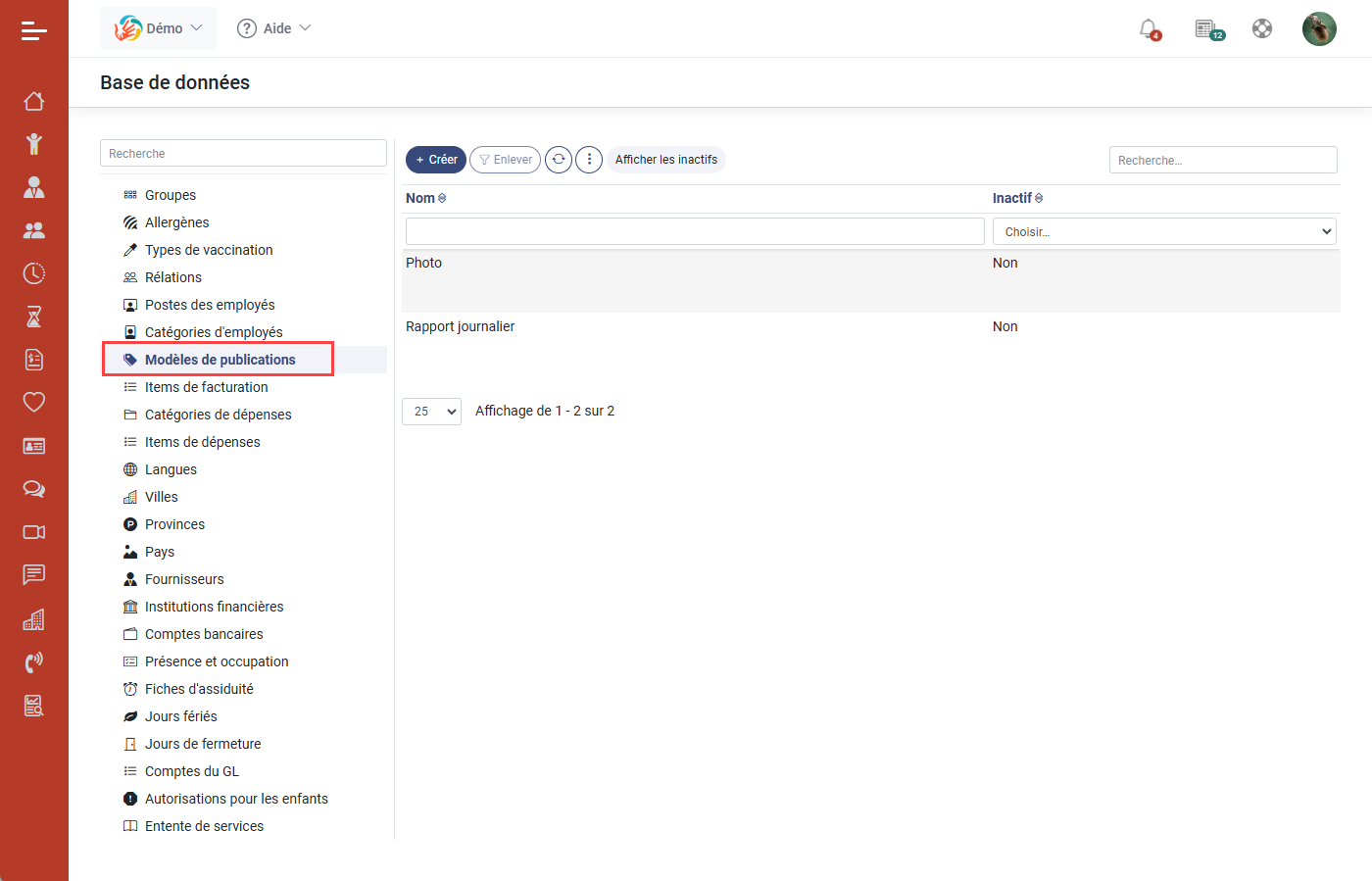
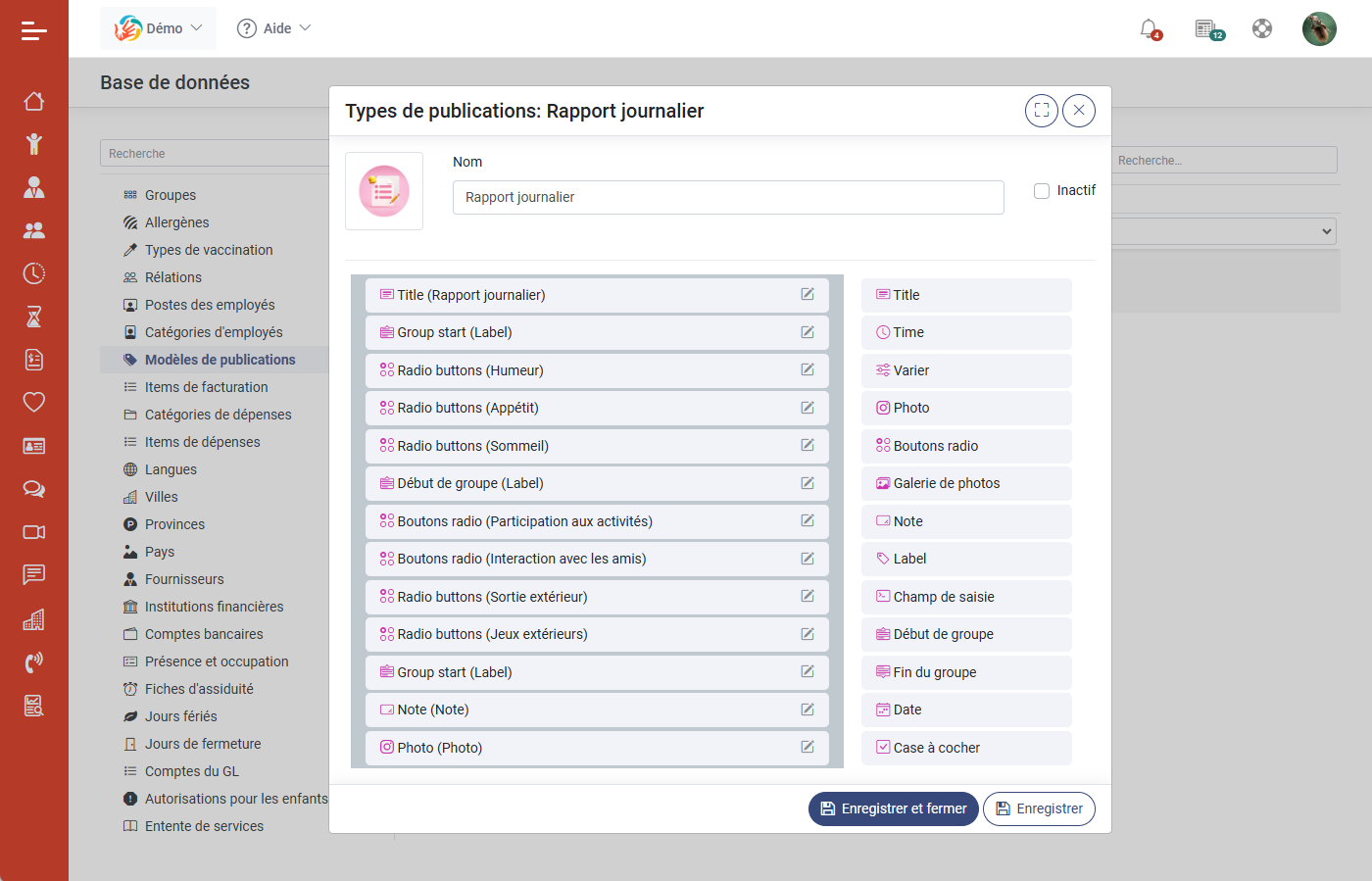
Pour créer un nouveau modèle, l'utilisateur peut simplement utiliser le bouton de création d'un nouvel élément dans la liste des modèles. Dans le formulaire de création, une interface conviviale permet de créer le modèle en glissant-déposant les éléments nécessaires.
Le formulaire de modification d'un modèle existant est similaire à celui de la création d'un nouveau modèle. Pour ajouter un élément au modèle, il suffit de le faire glisser dans la section de gauche, tandis que pour supprimer un élément, on le fait glisser dans la section de droite. Le nombre d'éléments est illimité, mais gardez à l'esprit que ce module est principalement destiné à être utilisé sur des appareils mobiles.
Types d'éléments de modèle
Voyons les types d'éléments disponibles pour les modèles. Tous les types d'éléments de modèle disponibles sont visibles dans la section droite du formulaire.
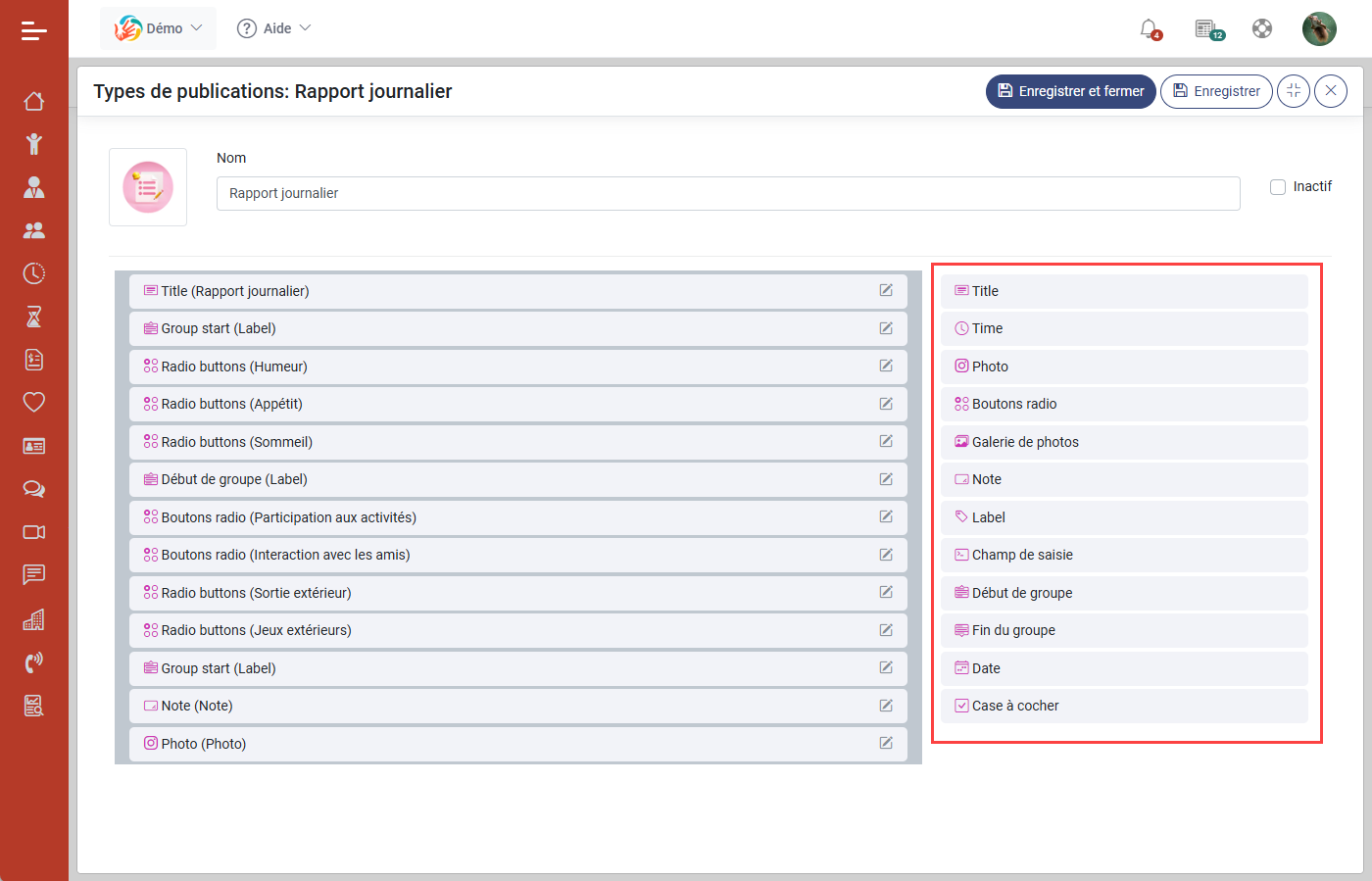
Titre : Champ de texte non modifiable utilisé pour les en-têtes de groupes d'éléments. Par exemple, il peut être utilisé dans des modèles comme Rapport journalier pour nommer un groupe d'éléments.
Heure : Champ pour entrer l'heure. Exemple : heure de sortie, heure de petit-déjeuner.
Photo : Champ pour joindre une photo. Lors de l'utilisation de l'application mobile, une photo peut être prise directement avec la caméra ou jointe depuis la galerie.
Boutons radio : Sélection de plusieurs valeurs. Exemple : Sommeil : 30 min / 1 heure / 1,5 heures / 2+ heures. Cet élément nécessite une configuration supplémentaire pour définir les options.
Galerie de photos : Champ permettant d'ajouter plusieurs photos.
Note : Champ de saisie de texte multiligne.
Champ de saisie : Champ de saisie de texte simple.
Début de groupe : Séparateur visuel pour le début d'un groupe d'éléments.
Fin de groupe : Séparateur visuel pour la fin d'un groupe d'éléments.
Date : Champ de saisie de date.
Case à cocher : Champ Oui/Non.
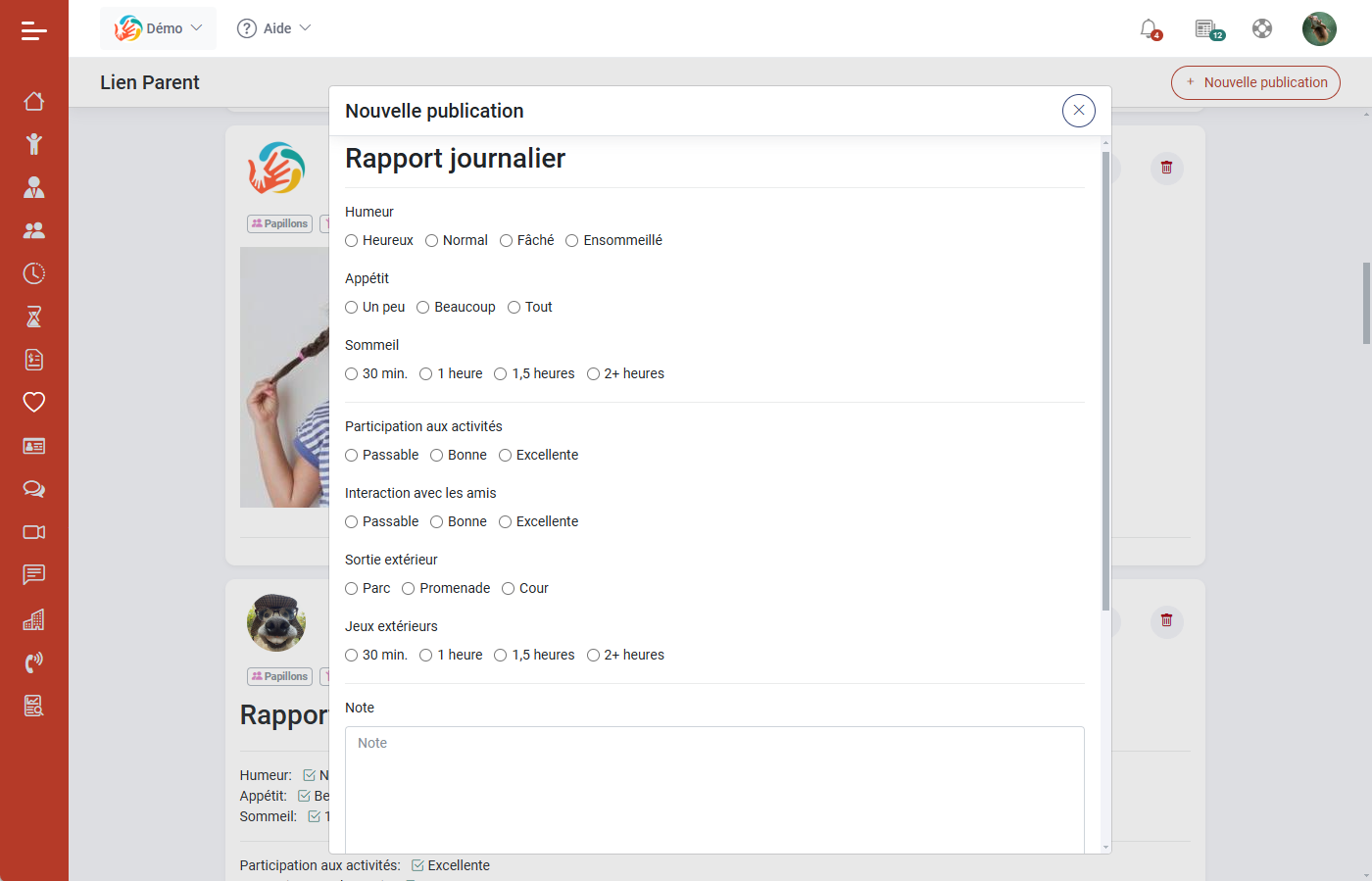
Sur cette capture d'écran, vous pouvez voir un exemple réel utilisant plusieurs des éléments décrits ci-dessus.
Exemples de scénarios de modification des modèles
Les scénarios les plus courants de modification des modèles incluent :
- Ajouter la possibilité d'attacher plusieurs photos.
- Ajouter un élément photo au modèle Rapport journalier.
- Créer un modèle Rapport journalier pour les poupons contenant plus de champs à saisir que le modèle standard.
Tout cela, et bien plus encore, peut être fait dans le formulaire de configuration du modèle en glissant simplement les éléments disponibles dans la section de gauche. Certains éléments, comme les Boutons radio, nécessitent une configuration supplémentaire (définition des options de sélection).
Que se passe-t-il lors de la suppression d'un modèle ?
Un modèle de publication est uniquement utilisé pour créer des messages. Si un modèle particulier n'est plus nécessaire, vous pouvez simplement le supprimer. Cela n'affectera en rien les publications déjà créées à partir de ce modèle.